iPhone/iPadの画面を投影する
「画面ミラーリング」(AirPlayミラーリング)を使用することでiPhone/iPadの操作画面を投影することができます。
※EZCastPro2シリーズを除き、「画面ミラーリング」(AirPlayミラーリング)中は画面分割が使用できなくなります。
※電話や音声通話中は、「画面ミラーリング」(AirPlayミラーリング)を開始することはできません。先に「画面ミラーリング」(AirPlayミラーリング)を開始してから電話や音声通話を行ってください。
1.準備をする
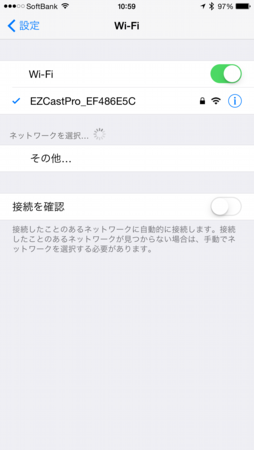
iPhoneやiPad本体の
「設定」>「Wi-Fi」を順に選択し
EZCastPro本体のSSID(Wi-Fiネットワーク)に接続します。
2.映像投影を開始する
上記「1.準備をする」を完了してから、映像投影を開始するための操作を実施してください。
映像投影を開始するための操作はiPhone/iPadの「iOSバージョン」によって異なります。
「iOSバージョン」はiPhone/iPad本体の
「設定」>「一般」>「情報」を順に選択することで表示される「バージョン」でご確認いただけます。
2-A. iOSバージョンが「11」以上の場合
手順1.iPhone/iPad本体の「コントロールセンター」を表示します。
「コントロールセンター」の表示方法はiPhone/iPad本体の機種やiOSバージョンによって異なります。
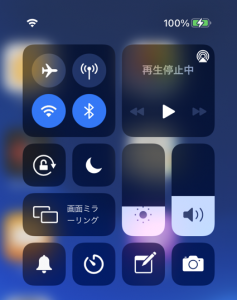
【iPhone11以上の機種およびiPhoneX】または
【iOSバージョンが「12」以上のiPad】の場合
iPhone/iPadの「ホーム画面」を表示した状態で
画面の「最上部」の「右側」を、「下方向」に向かって指でなぞります。

【iPhone 8以前およびiPhone SE2/SE】または
【iOSバージョンが「11」以前のiPad】
iPhone/iPadの「ホーム画面」を表示した状態で
画面の「最下部」を、「上」に向かって指でなぞります。
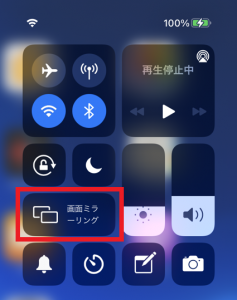
手順2.「画面ミラーリング」ボタンを選択します。
お使いのiPhone/iPad本体の設定状態によっては「画面ミラーリング」表記の代わりに、ボタンだけが表示される場合があります。
ボタンの見た目:

手順3.映像出力先を選択します。
EZCastProの名前 (Pro D01…やEZCastPro…)が表示されるので選択してください。

手順4.iPhone/iPadの操作画面が投影されることをご確認ください。
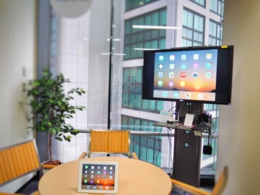
投影が開始されたら、iPhone/iPadのホーム画面に戻り写真や動画アプリを起動してください。
※ホームボタンが無いiPhone/iPadの場合は、何も表示されていない部分(背景)を何度かタッチすることでホーム画面に戻ることができます。

備考.投影を終了するには
再度、「手順1」~「手順3」までの操作を行うことで表示される「ミラーリングを停止」ボタンを選択してください。
2-B. iOSバージョンが「10」の場合
手順1.iPhone/iPadのホーム画面上で、画面「最下部」で指を上に向かって指をなぞってください。
画面最下部から設定画面が表示されることをご確認ください。

手順2.「AirPlayミラーリング」を選択してください。
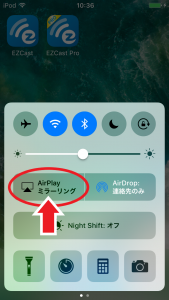
手順3.映像投影先を選択してください。
EZCastProの名前 (Pro D01…やEZCastPro…)が表示されるので選択してください。
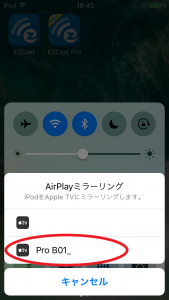
手順4.iPhone/iPadの操作画面が投影されることをご確認ください。
2-C. iOSバージョンが9の場合
手順1.iPhone/iPadのホーム画面上で、画面最下部から上に向かって指をスワイプしてください。画面最下部から設定画面が表示されることをご確認ください。
手順2.「Airplay」を選択します
手順3.投影先を選択することで表示される「ミラーリング」のスイッチをオンにします。
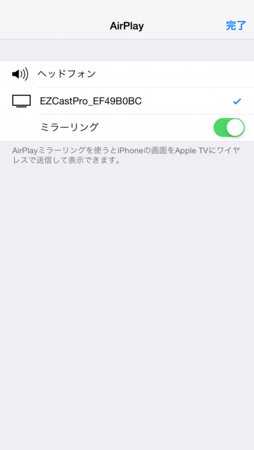
④iPhone/iPadの操作画面が投影されることをご確認ください。