【ご注意ください】
画面分割機能は「EZCastPro」アプリ内の機能を使用して投影した時のみ有効です。「EZCastPro」アプリ以外の機能(AirPlayミラーリングやMiracastなど)で投影すると画面分割機能が解除されます。
スマートフォンをご利用の場合
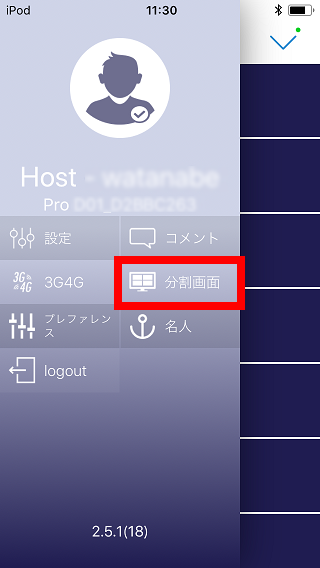
①スマートフォン上にEZCastProアプリのホーム画面を出し、赤枠で囲った『分割画面』アイコンをクリックします。正常に接続されていますと同じ画面がTVに投影されます。
②スマートフォン上に以下の様な分割の方法が表示されます。2分割、4分割など選択します。これらの一連の操作を行うホスト役になるのは、最初にアプリをEZCast Proに接続した人がなります。
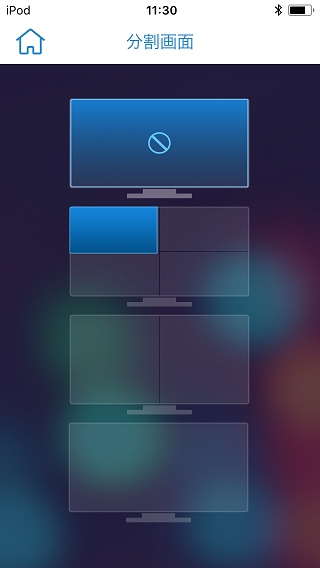
③最初に接続したホストは分割される位置をどこに投影するかを決められますが、
後から投影するゲストの投影位置は自動的に決まるかホストにより決められます。
下の画面はTVにホストが投影された状態です。
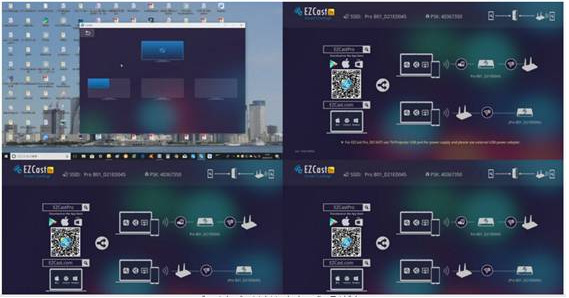
④次に接続したゲストPCがミラーリングアイコンを押しますとホストにリクエストが
表示されます。全画面、分割(共有)許可か拒否をタップします。
ゲスト側の端末上のアプリには、ホストからの許可を待機する状態になります。
⑤ホストが共有で許可しますと以下の図のように自動的に表示されます。
左上がホストで右上が1人目のゲストです。
2番目、3番目のゲストは順番にリクエストを出し接続します。操作は以上です。
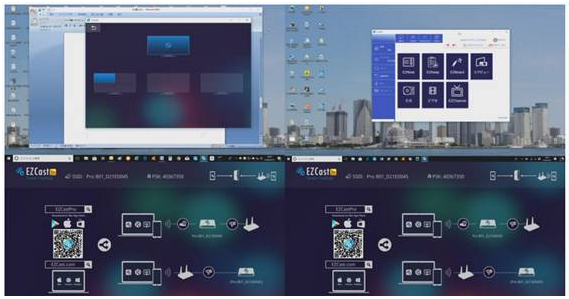
(※図は、ホストがPCを利用の場合の画像になります)