macOSパソコンで映像投影を行う方法についてご案内します。
はじめにご確認ください
Macパソコン本体にインストールされているmacOSバージョンによって画面構成や操作方法が異なります。
1.EZCastProにWi-Fi接続する
パソコンをEZCastPro本体のSSIDにWi-Fi接続してください。EZCastPro本体を無線ルーターに接続済みの場合は、パソコンをEZCastProと同じネットワークセグメントに接続しても後述の操作が行えます。
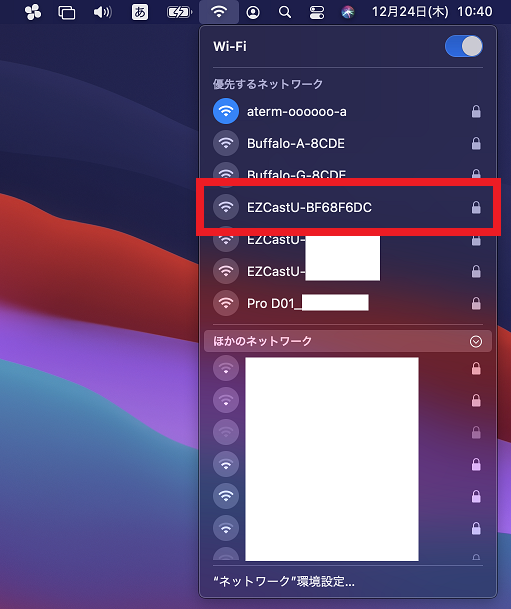
macOS Big Sur以降の場合は「優先するネットワーク」一覧や「ほかのネットワーク」一覧からEZCastPro本体のSSIDを探して接続してください。
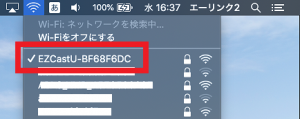
macOS Catalina以前の場合はWi-Fiネットワークの一覧からEZCastPro本体のSSIDを探してください。
2.映像投影を開始する
macOSのバージョンによって画面構成や操作方法が異なります。
【macOS Big Sur(バージョン11.0)以降の場合】
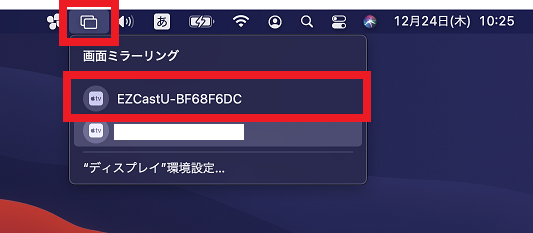
手順1:Macパソコンのステータスバーの「画面ミラーリング」アイコンを選択します。


「画面ミラーリング」アイコンが表示されない場合は下記をご確認ください。
- MacパソコンのAppleメニュー(りんごアイコン)>「システム環境設定」>「Dockとメニューバー」を順に選択します。
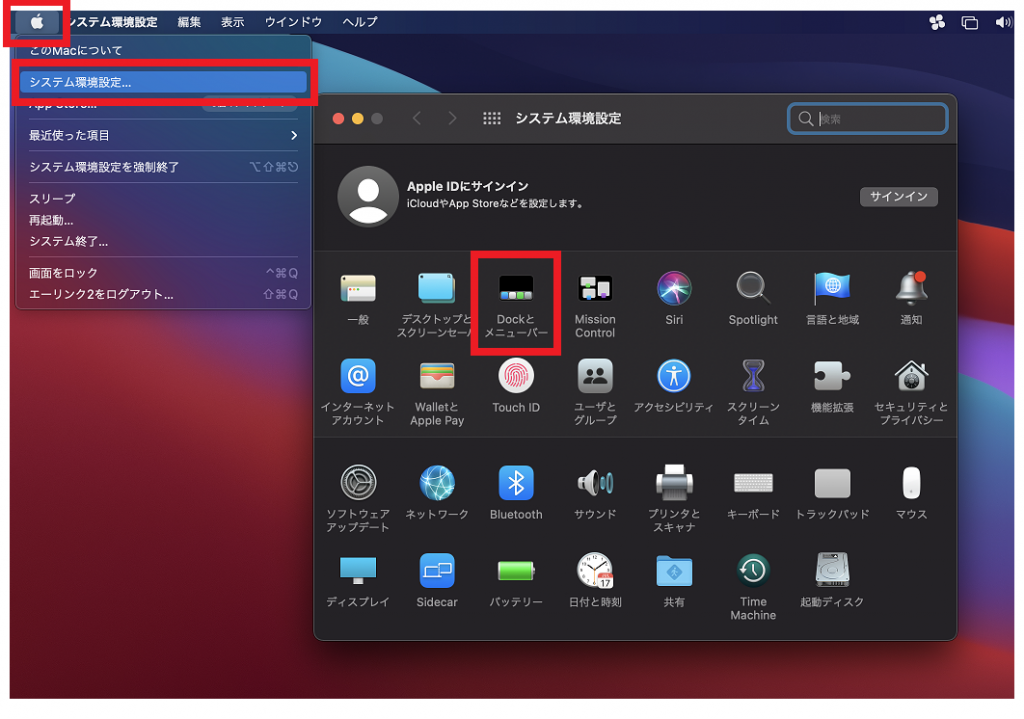
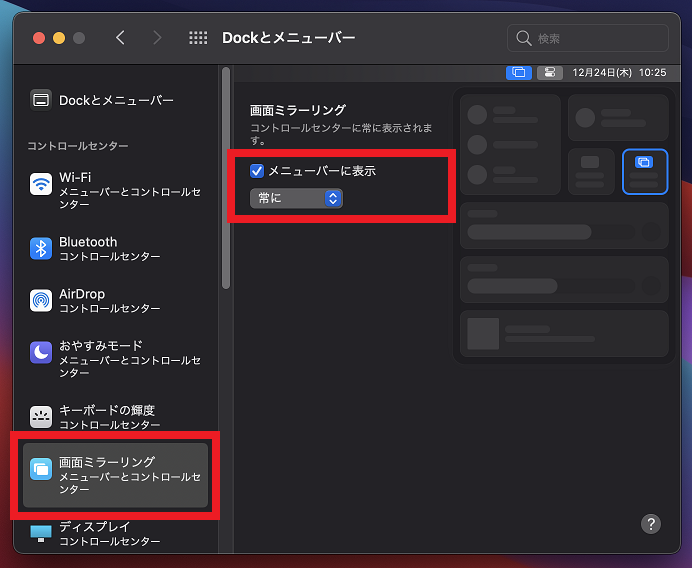
- 「コントロールセンター」の欄から「画面ミラーリング」を選択します。「メニューバーに表示」のチェックボックスにチェックを入れてプルダウンメニューの設定値を「常に」に変更します。
それでも「画面ミラーリング」アイコンが表示されない場合はEZCastが発信するSSIDに直接接続されている状態にしてください。
手順2:「画面ミラーリング」の投影先としてEZCastを選択します。
「画面ミラーリング」アイコンを選択します。映像投影先としてEZCastを選択してください。
手順3:テレビにMacパソコンの画面が表示されることを確認します。
映像投影が開始された後、必要に応じて投影方法を変更することもできます。
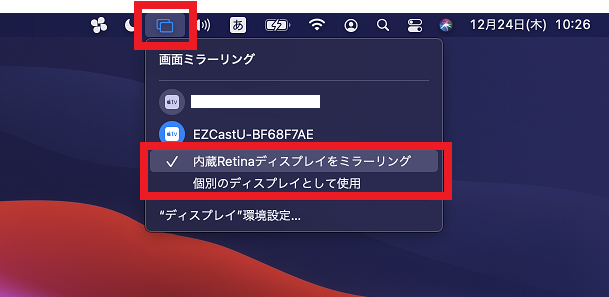
「画面ミラーリング」アイコン >「個別のディスプレイとして使用」を選択するとテレビをMacパソコンの拡張画面として使用できます。
「画面ミラーリング」アイコン >「内蔵ディスプレイをミラーリング」を選択するとMacパソコンの画面がテレビに表示されます。
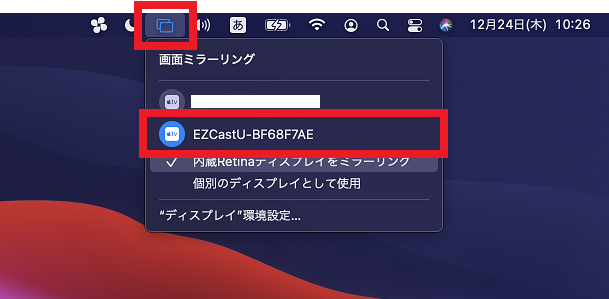
映像投影を終了する場合
「画面ミラーリング」アイコン を選択して現在投影先として使用中のEZCastのアイコンを選択することで映像投影を終了することができます。
【macOS Catalina(バージョン10.15)以前の場合】
手順1:Macパソコンのステータスバーの「AirPlay」アイコンを選択します。


AirPlayアイコンが表示されない場合は下記をご確認ください。
- MacパソコンのAppleメニュー(りんごアイコン)>「システム環境設定」>「ディスプレイ」を順に選択します。
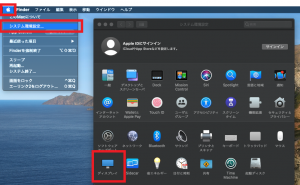
- 「使用可能な場合はメニューバーにミラーリングオプションを表示」のチェックボックスにチェックを入れます。

上記の(1)を設定を完了してもAirPlayアイコンが表示されない場合はMacパソコンをEZCastのWi-Fiに接続してください。
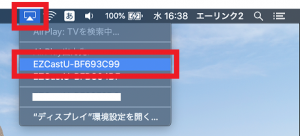
手順2:AirPlay出力先としてEZCastを選択します。
AirPlayアイコン を選択します。AirPlay出力先としてEZCastを選択してください。
手順3:テレビにMacパソコンの画面が表示されることを確認します。

「AirPlayアイコン」>「個別のディスプレイとして使用」を選択するとテレビをMacパソコンの拡張画面として使用できます。
「AirPlayアイコン」>「内蔵ディスプレイ/AirPlayディスプレイをミラーリング」を選択するとMacパソコンの画面がテレビに表示されます。
映像投影を終了する場合
「AirPlayアイコン」>「AirPlayを停止」を選択することで映像投影を終了することができます。
