EZCastProアプリをインストールしたWindowsパソコンで映像投影を行う方法についてご案内します。
1.EZCastProにWi-Fi接続する
パソコンをEZCastPro本体のSSIDにWi-Fi接続してください。EZCastPro本体を無線ルーターに接続済みの場合は、パソコンをEZCastProと同じネットワークセグメントに接続しても後述の操作が行えます。

2.EZCastProアプリを起動する
パソコンにインストールしたEZCastProアプリを起動してください。
3.EZCastProアプリの映像投影先を選択するための画面を表示する
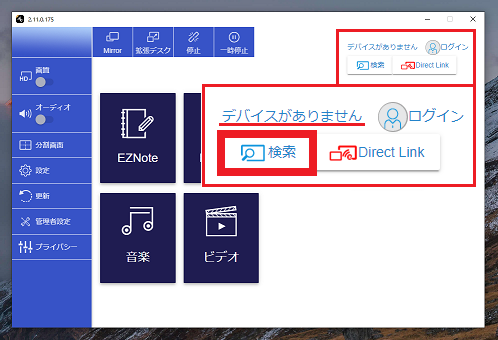
EZCastProアプリの映像投影先として使用するEZCastPro本体を指定する必要があります。画面右上の「検索」ボタンを選択してください。
※「検索」ボタンの上部にはEZCastProアプリが映像投影先として使用するEZCastPro本体の名前が表示されます。「デバイスがありません」と表示されている場合は映像投影先としてEZCastPro本体が選択されていません。
4.EZCastProアプリの映像投影先を選択する
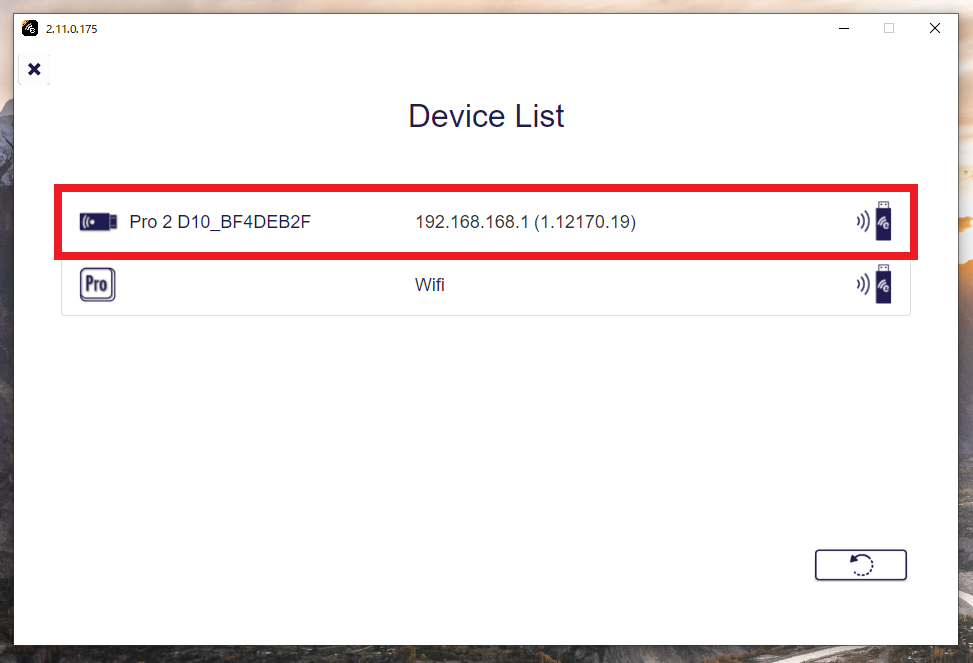
「Device List」(デバイス一覧)画面が表示されたら、映像投影先として使用するEZCastPro本体の項目をダブルクリックしてください。
- 周囲に複数のEZCastProデバイスがある場合や、パソコン本体の構成によっては一覧に複数のEZCastProが表示される場合があります。
- パソコンがEZCastPro本体のSSIDに接続している場合は「192.168.168.1」の表記がある項目をダブルクリックしてください。
- パソコンと同じネットワーク上に存在するEZCastPro本体を選択する場合は、EZCastPro本体を接続したテレビ画面に表示されている「SSID」や「IP」情報をご確認いただき、名前やIPアドレスが一致しているものをダブルクリックしてください。
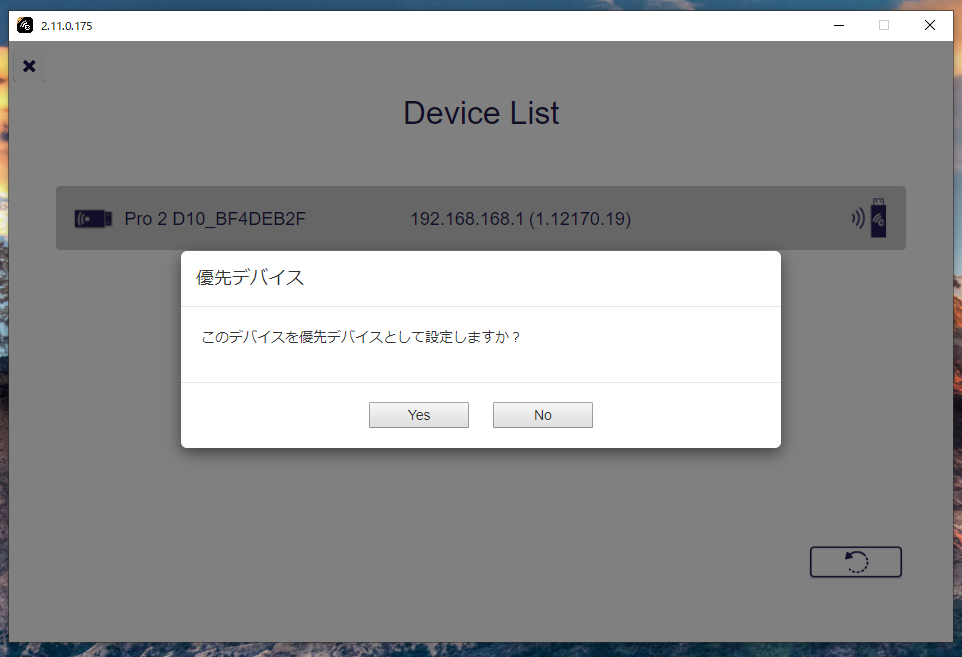
「優先デバイスとして設定しますか?」と質問が表示される場合があります。EZCastPro本体を複数設置していない場合は「Yes」を選択することで、次回から質問を非表示にできます。
5.映像投影を行う
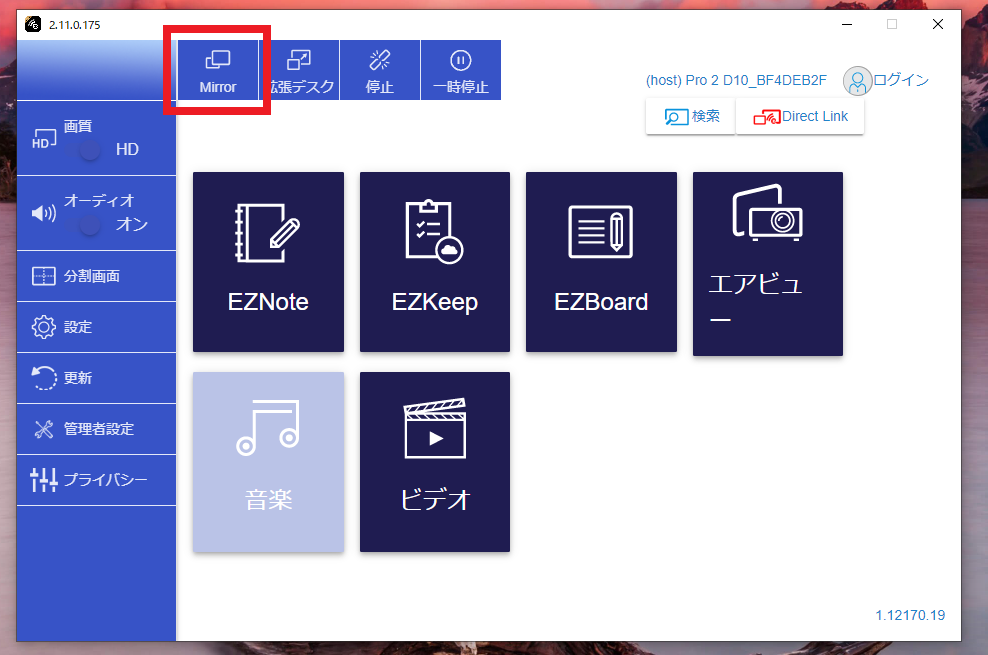
「4」の操作を完了することで、「検索」ボタンの上部に投影先として指定したEZCastPro本体の名前が表示されることをご確認ください。

この状態で「Mirror」ボタンを選択することでパソコンの画面を投影することができます。
- パソコンの画面とEZCastPro本体の解像度が一致していない場合は、パソコンの画面解像度を一時的に変更するか質問される場合があります。
- 「No」を選択することでパソコンの解像度を変更せずに映像投影を続けます。
- 「Yes」を選択することでEZCastProアプリを終了するまで、パソコンの解像度が一時的に変更されます。
※「Yes」を選択した場合は、パソコン本体の電源をシャットダウンする前に「EZCastPro」アプリを終了することを推奨します。「EZCastPro」アプリを終了することでパソコンの解像度は自動的に元に戻りますが、「EZCastPro」アプリを終了せずにパソコンをシャットダウンすると、パソコンを次に起動したときに解像度を手動で元に戻す必要があります。
6.映像投影を終了する
EZCastProアプリを終了することで、映像投影が終了します。