学内/社内でのご利用について(IPアドレスの手動構成について)
本ページではご家庭の無線ルーターや、IPアドレスが自動的に割り当てられるDHCPが有効なネットワーク(一般的な家庭/学内/社内ネットワーク)にEZCastProを接続するための設定方法についてご案内します。
DHCPを無効化したネットワーク環境下で設定を行う場合は「EZCastPro本体のIP設定を手動で構成してDHCPを無効化したネットワークに接続する方法」についてご参照ください。
はじめに
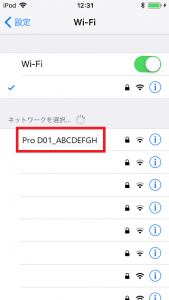
「EZCastPro」アプリで設定を行うには、スマートフォンをEZCastProのWi-Fiネットワーク(SSID)に接続してください。

スマートフォン本体の設定でEZCastProのWi-Fiネットワーク(SSID)への接続設定を行ってください。
********************
【Androidスマートフォンをお使いの方へ】
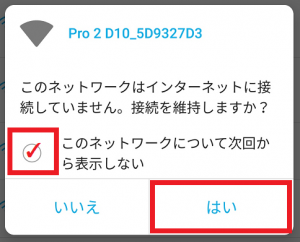
一部のAndroidスマートフォンはEZCastProのWi-Fiに接続すると「このネットワークはインターネットに接続していません。接続を維持しますが?」と表示され、下記の操作が必要になる場合があります。

(1)スマートフォンをEZCastProにWi-Fi接続すると、通知欄に「Wi-Fiはインターネットに接続していません」と表示されるので通知をタップしてください。
※通知を消してしまった場合は一度EZCastProとのWi-Fi接続を解除(または接続情報を削除)してから、EZCastProとWi-Fiを再接続してください。
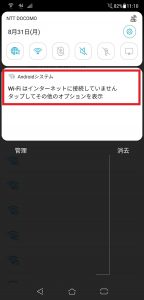
(2)「このネットワークはインターネットに接続していません。接続を維持しますか?」と表示されるので「このネットワークについて次回から表示しない」にチェックを入れて「はい」を選択します。
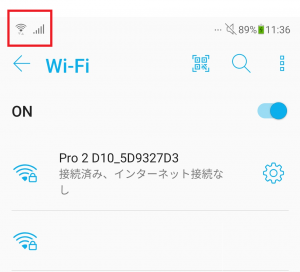
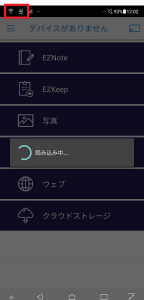
(3)上記の操作を完了することで、ステータスバーにWi-Fiアイコン(と携帯電話回線の強度)だけが表示されることをご確認ください。
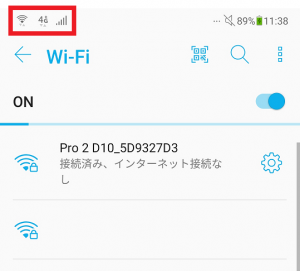
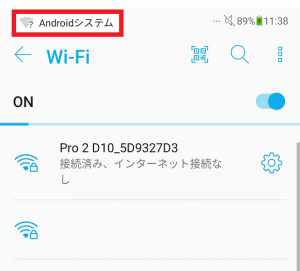
上記の操作を行っていない場合、下記図のようにWi-Fiアイコンと4G/LTE(モバイルデータ)通信アイコンが一緒に表示されていたり、Wi-Fiアイコンに「?」マークがついたりします。
この状態ではEZCastProアプリがEZCastPro本体を設定対象として識別できなくなるのでご注意ください。
********************
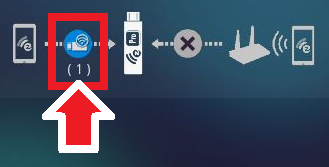
スマートフォンがEZCastProのSSIDに接続されたことをご確認ください。
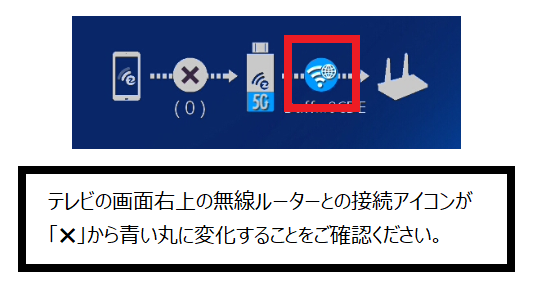
※接続状態はテレビ画面の右上にも表示されます。
EZCastPro本体を無線ルーターに接続する
これ以降はEZCastPro本体と無線ルーターをWi-Fiで接続する方法についてご案内します。次の操作を行うにはEZCastPro本体と無線ルーターの接続が必要です。
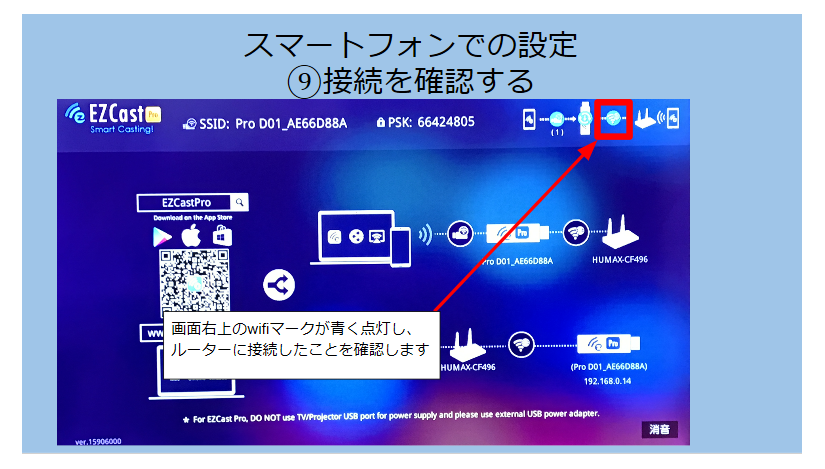
※EZCastProLAN、ProBOX、ProBOX2はルーターとLANケーブルで接続することもできます。LANケーブルで接続した場合は「スマートフォンでの設定(9)接続を確認する」をご確認ください。LANケーブルで接続した場合はEZCastProLAN、ProBOX、ProBOX2はルーターとWi-Fi接続することはできなくなります。
(1)EZCastPro本体のファームウェアバージョンの更新:ファームウェアバージョンの更新によって、EZCastPro本体の安定性や不具合を改善したり、OSをアップデートしたパソコンやスマートフォンからの映像投影に対応できるようになります。
(2)映像投影とインターネット接続の同時利用:EZCastProに映像投影を行いながら、パソコンのインターネット接続を行うにはEZCastPro本体をインターネット接続ができる無線ルーターに接続する必要があります。
EZCastPro本体を無線ルーターに接続せずに映像投影を行う場合も、下記の操作や設定の流れをご確認いただいてから、映像投影を行う事を推奨いたします。
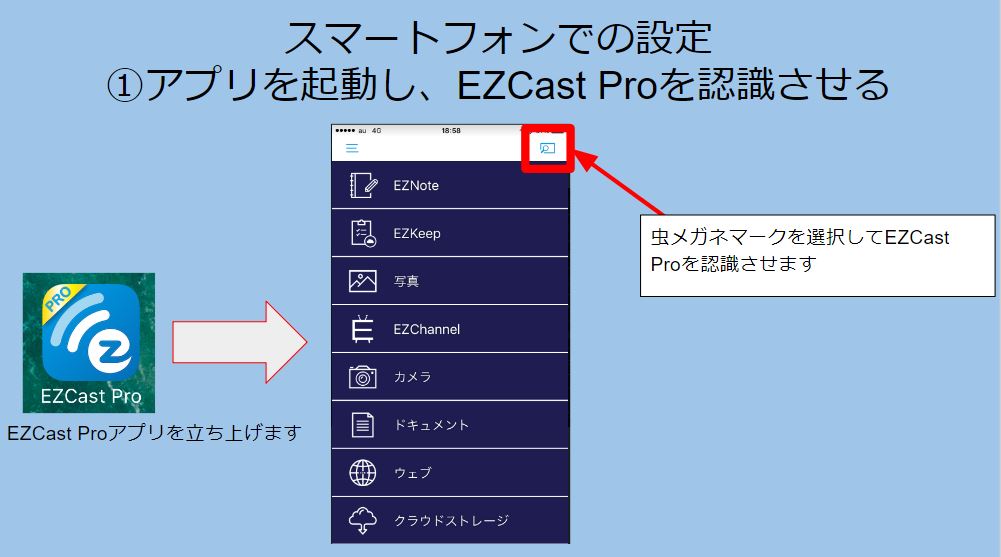
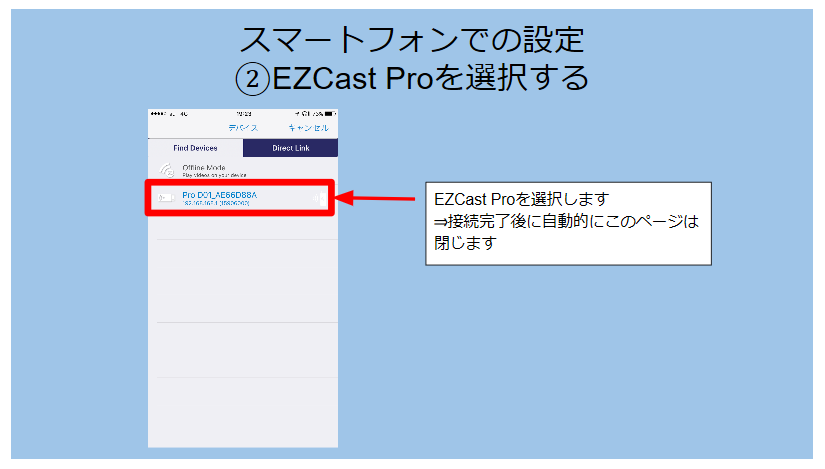
iPhoneやiPadで「EZCastPro」や「Pro D01_xxxx….」を選択しても何も起こらない場合は右上の「キャンセル」を選択してください。
一覧に「EZCastPro」や「Pro D01_xxxx….」が表示されていない場合は、スマートフォンがEZCastProのSSIDに接続しているかご確認ください。
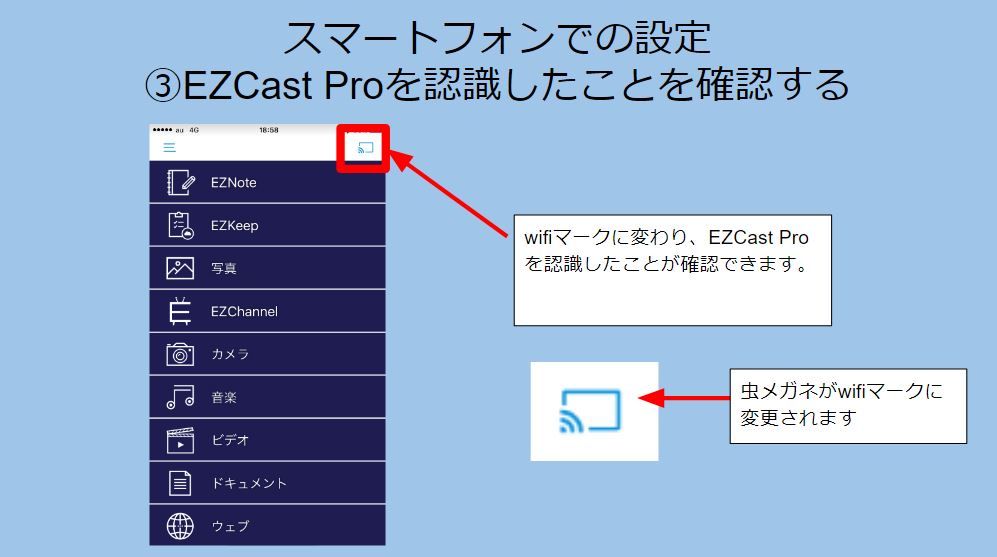
「wifiマーク」が表示されていることを確認してから下記の操作を実施してください。
wifiマーク
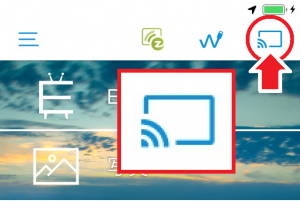
Androidスマートフォンをお使いの方へ
上記の「はじめに」の【Androidスマートフォンをお使いの方へ】記載の操作を完了していない場合、EZCastProアプリがEZCastPro本体の認識を完了できず「虫メガネ」マークが「wifiマーク」に変化せず、これ以降の操作が行えなくなる場合があります。
スマートフォンのステータスバーに「Wi-Fi」アイコンと一緒に「4G/LTE モバイルデータ通信」アイコンが一緒に表示されている場合は、上記の「はじめに」の【Androidスマートフォンをお使いの方へ】記載の操作を完了してください。
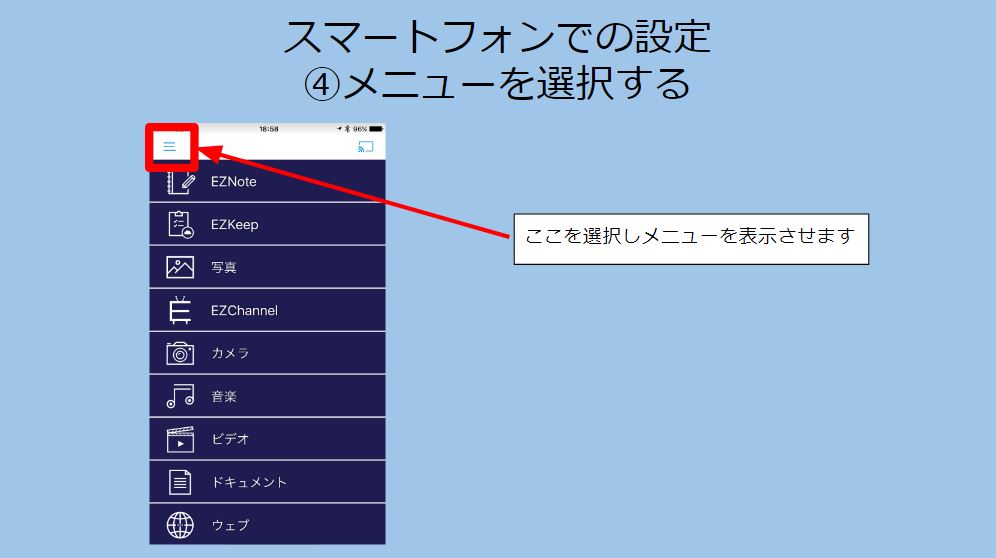
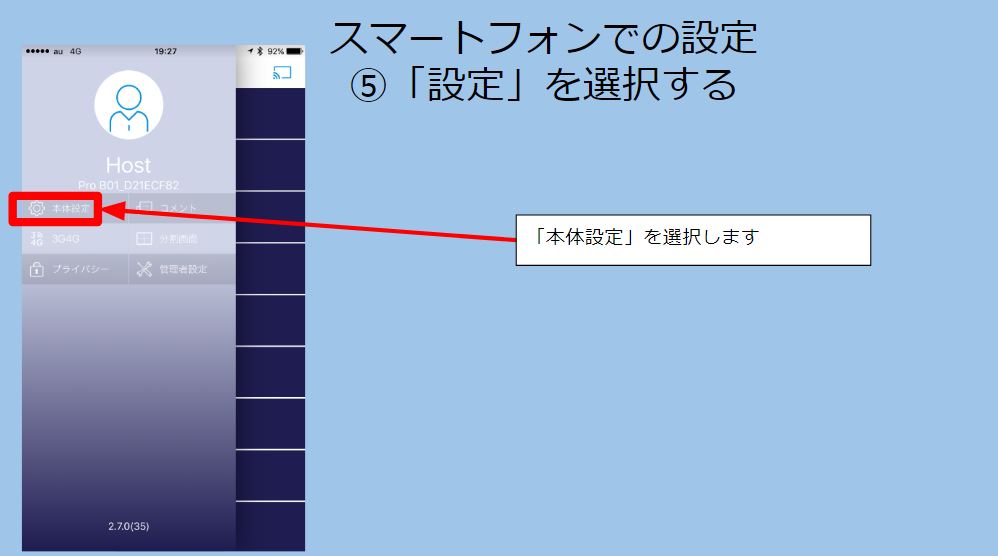
※「wifiマーク」(上記参照)が表示されていない場合は、「本体設定」などの項目は表示されません。
【EZCastPro2の場合】
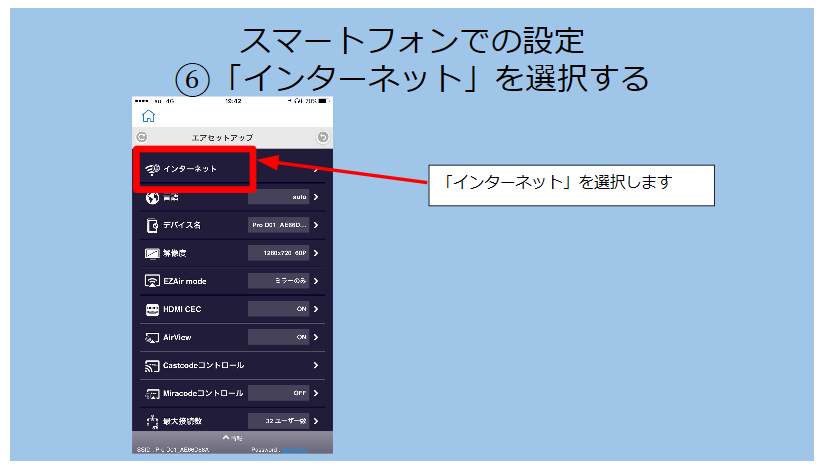
設定名が「5G SSIDをスキャン…」に変更されています。
※EZCastPro2は初期設定状態では5GHz帯のWi-Fiネットワークへの接続のみ対応しています。EZCastPro2を2.4GHz帯のWi-Fiネットワークへ接続するにはEZCastPro2を「レガシーモード」で動作させる必要があります。
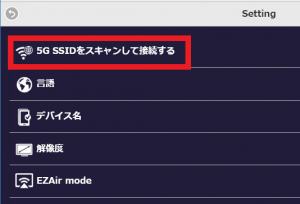
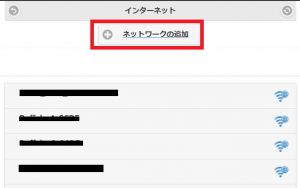
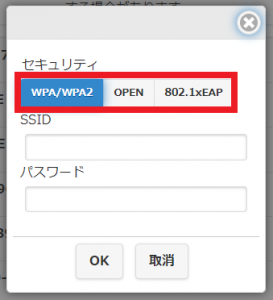
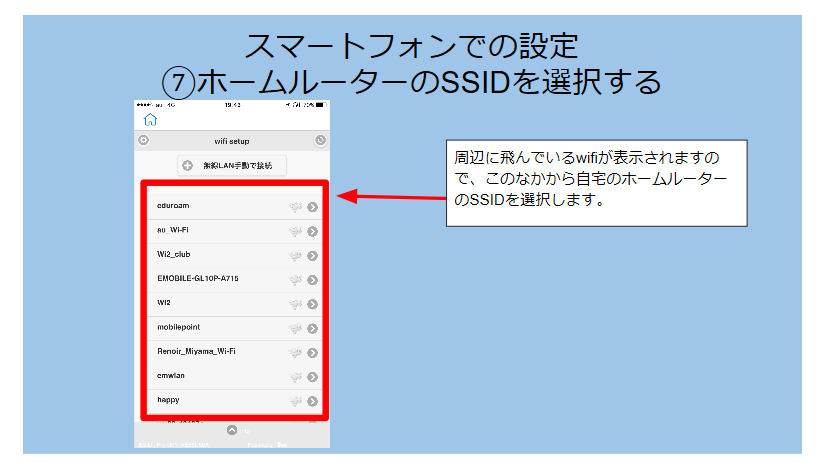
【ご注意】
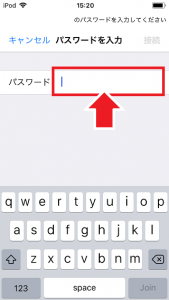
ここではテレビ画面の上部に表示されている「PSK」欄のパスワード(数字8ケタ)は使用しません。お使いのホームルーターのWi-Fiパスワード(暗号化キー)をご入力ください。パスワードの大文字、小文字は区別されます。入力間違いにご注意ください。※iPhoneやiPadでパスワードを入力する際に、先頭の1文字目が大文字で入力されていないかご確認ください。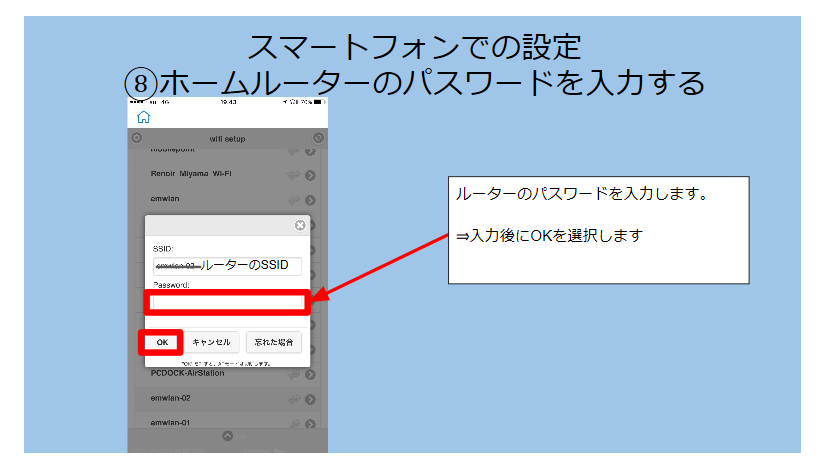
EZCastPro本体のファームウェアバージョンの更新について
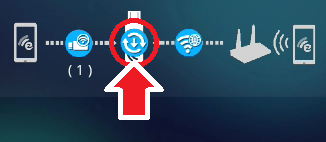
EZCastProをルーターに接続すると、アップデート(システム更新)のお知らせが表示される場合があります。テレビ画面右上に下記図のように「アップデートのお知らせ」マークが表示されている場合は、下記の操作を実施してください。
※アップデート可否の確認およびアップデート作業を行うにはEZCastPro本体をインターネットに接続できる無線ルーターのWi-Fiに接続する必要があります。
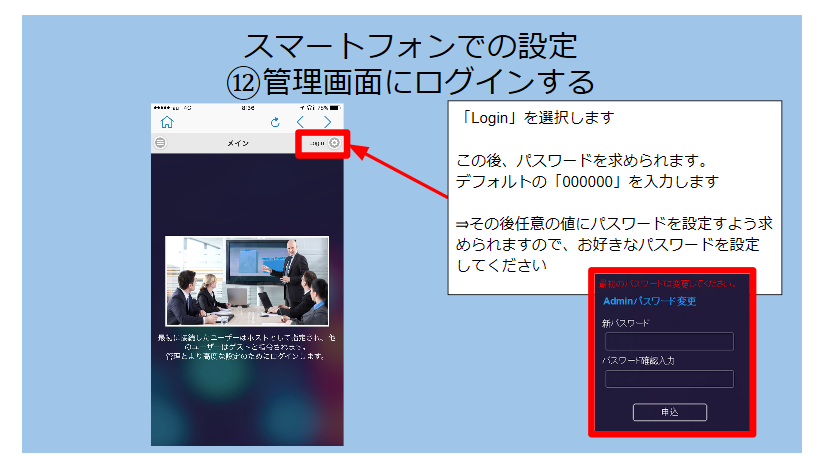
>以前に設定した管理者パスワードがご不明な場合はこちらのページをご確認ください。
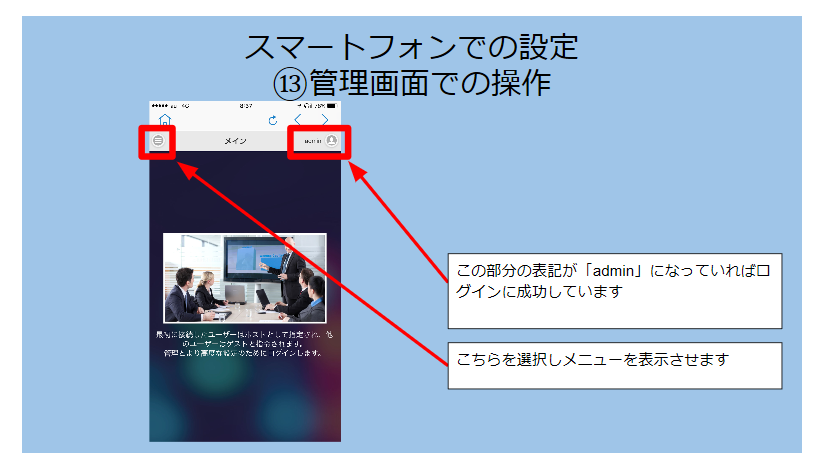
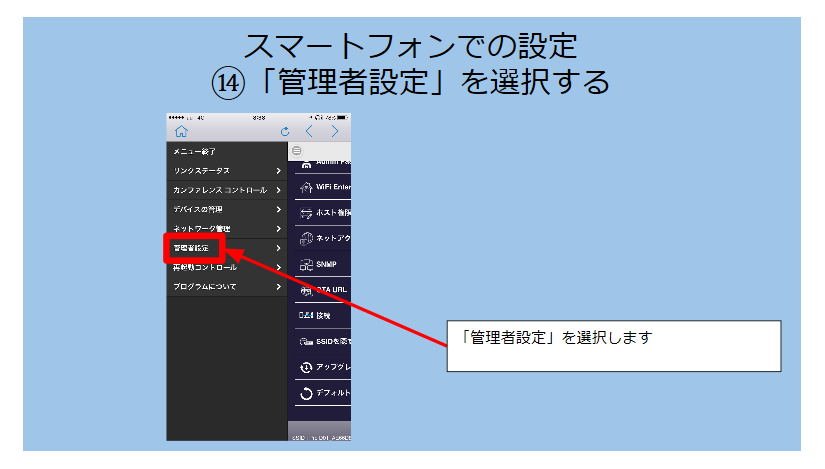
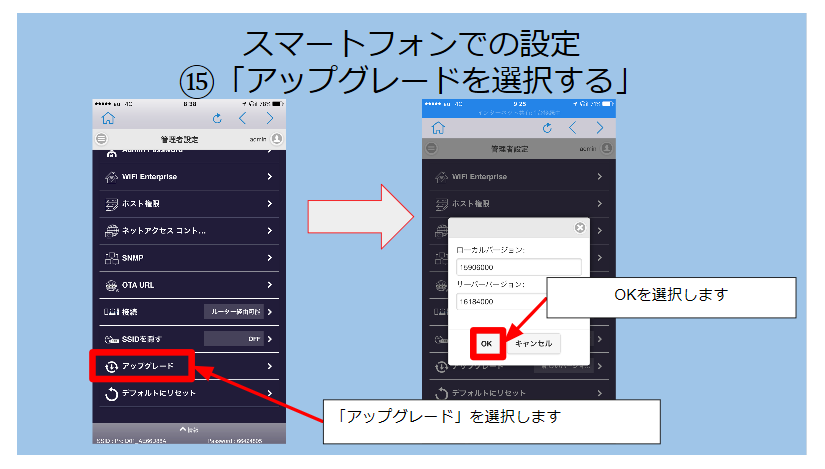
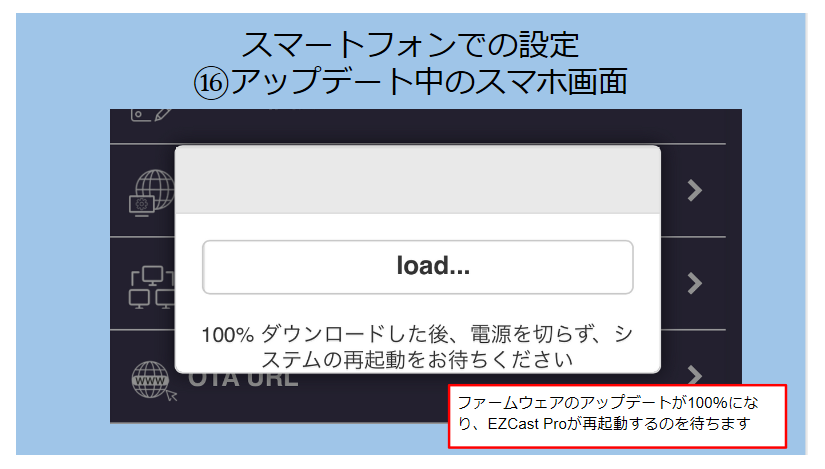
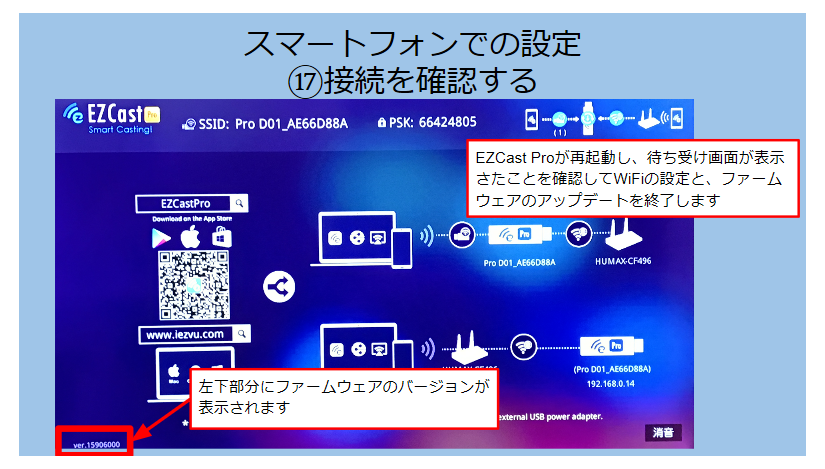
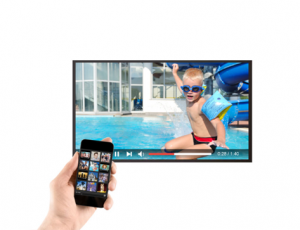
設定が完了したら、iPhoneやiPad、Androidスマートフォンやタブレットの映像投影機能を使用して映像投影(ミラーリング)をすることができます。
備考:EZCastPro本体のMACアドレスについて
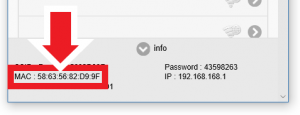
EZCastPro本体のMACアドレスは下記の操作でご確認いただけます。
【EZCastPro/EZCastProLANの場合(EZCastPro2を除く)】
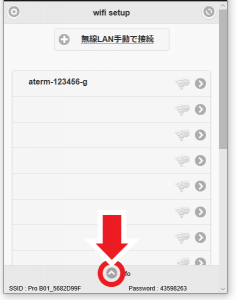
「⑤「インターネット」を選択する」や「⑥ホームルーターのSSIDを選択する」画面の最下部の「^ info (情報)」を選択することでEZCastPro本体のMACアドレスを確認することができます。
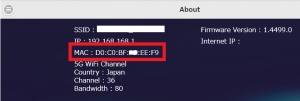
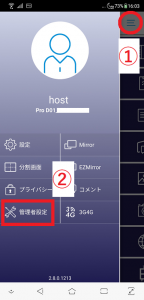
【EZCastPro2の場合】EZCastPro2本体のMACアドレスは「管理者設定」の「About (このプログラムについて)」項目にてご確認いただけます。
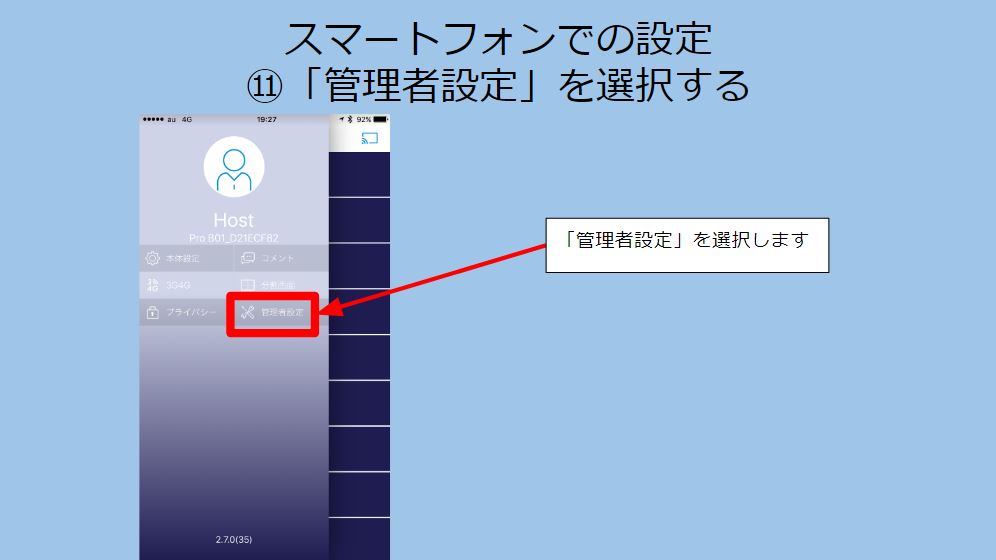
1.アプリのトップ画面の「管理者設定」を選択します。
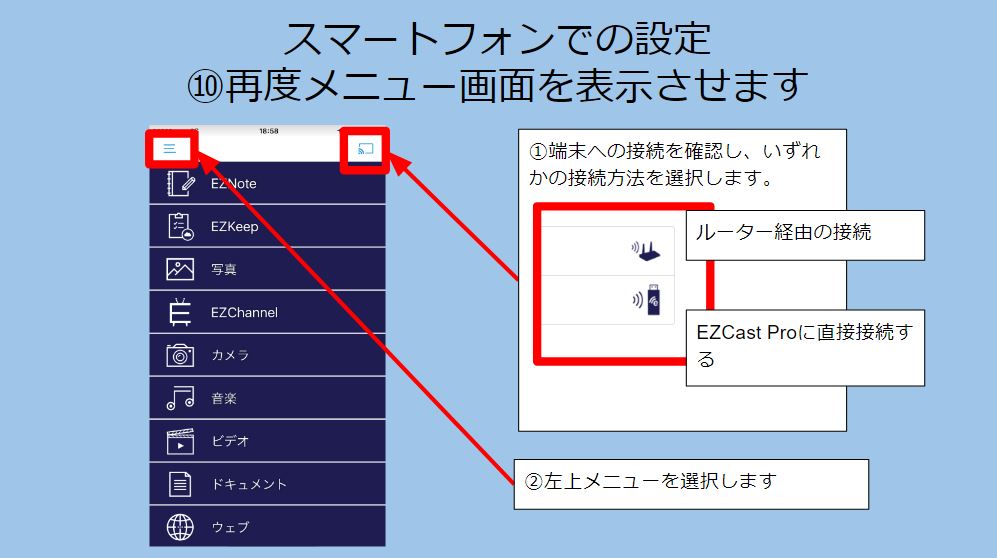
アプリのトップ画面の「三」(下記図①)を選択してメニューを表示して「管理者設定」(下記図②)を選択します。
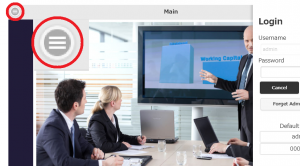
2.「管理者設定」画面の左上の㊂(丸の中に書かれた三アイコン)を選択します。
※一部の端末では見た目が似ているアイコンが付近に表示される場合がありますのでご注意ください。※ログイン(Login)は不要です。
3.「About(このプログラムについて)」を選択してください。
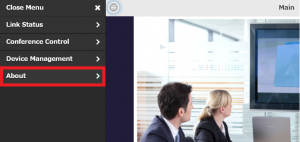
4.EZCastPro2本体情報が表示されます。MAC欄にEZCastPro2本体のMACアドレスが表示されます。