<ご注意>はじめにご確認ください
EZCastPro本体は電源がついている間や使用中に熱を持ちます。EZCastPro本体を熱がこもる場所に設置すると高温になり動作不良や故障の原因となるのでご注意ください。
EZCast Pro Box(Box2)にケーブルを接続する

①EZCast Pro BoxとHDMIケーブルを接続します。
②EZCast Pro Boxと電源供給用のケーブルを接続します。
※画像はEZCastProBoxです。EZCastProBox2も同様にHDMIケーブルと電源供給用ケーブルを接続してください。
テレビ(ディスプレイ)とEZCast Pro Box(Box2)の接続
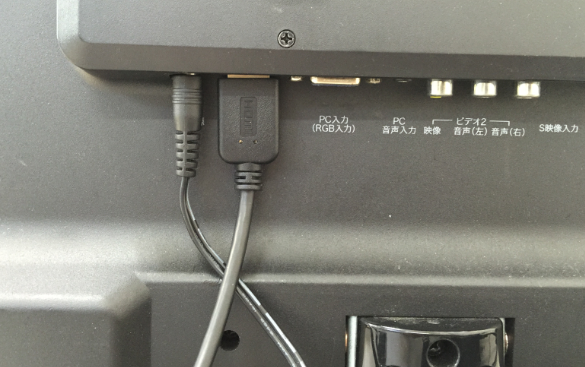 ①HDMIケーブルをテレビに接続します。
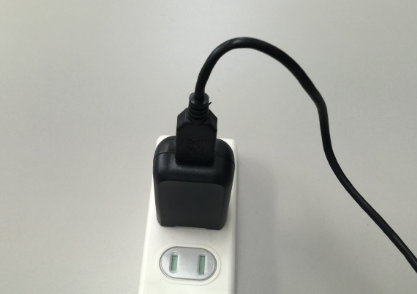
②同梱のUSB電源アダプターをコンセントに接続します。給電用ケーブルをUSB電源アダプターに接続します。
※USBアダプターは同梱のものをお使いください。
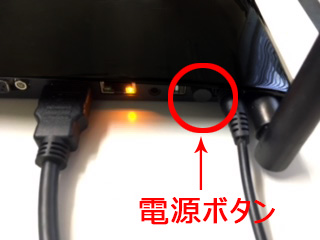 ③EZCast Pro Boxの電源ボタンをオン(押されている状態)にしてください。
※画像はEZCastProBoxです。EZCastProBox2も同様に電源ボタンをオン(押されている状態)にしてください。
EZCast Pro Box(Box2)に通電したことを確認します
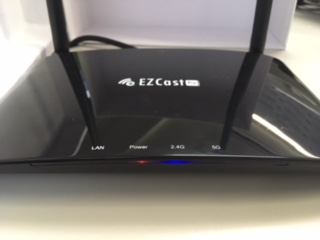 本体のPowerランプが点灯することをご確認ください。
※画像はEZCastProBoxです。
※TVモニタにホーム画面が表示されない 場合は、TVの入力切替をリモコンにより行ってください。
次にソフトウェアをダウンロードし、セットアップを進めましょう。
オプション商品 EZLauncher(別売)を接続する
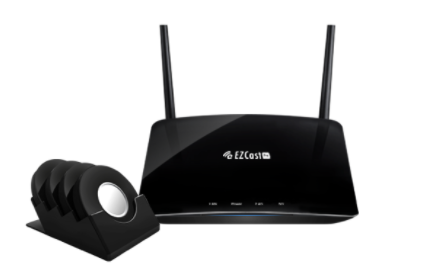 EZCast Pro Box専用オプション商品「EZLauncher」の接続方法をご紹介します。
EZCast Pro BoxにEZLauncherを接続する
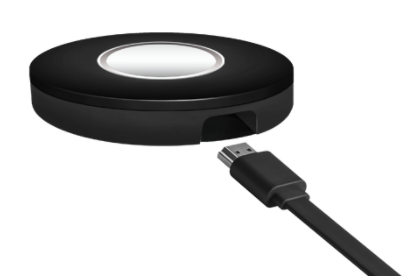 ①EZLauncher本体とUSBケーブルを接続します。
②EZLauncherを起動中のEZCast Pro Boxに接続します。
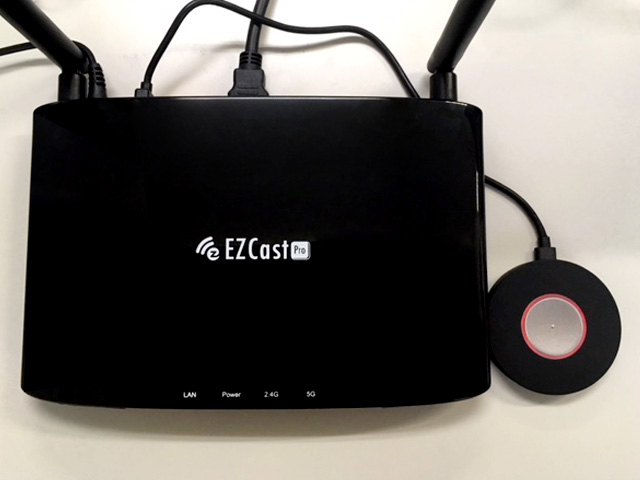
③EZLauncherのランプが赤に点滅するまで待機します。(約15秒間)
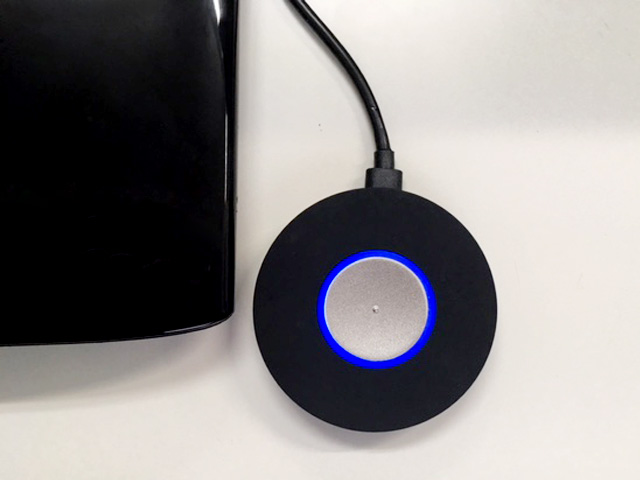 ④EZLauncherのボタンを押すと青の点灯に変わります。これでEZCast Pro Boxとのペアリングが完了します。EZLauncherをEZCast Pro Boxから外します。
EZLauncherをパソコンに接続する
■インストール工程
初めてミラーリング投影を行うパソコンでは、EZLauncherソフトウェアのインストールが必要になります。2回目以降はインストールの工程は必要ありません。
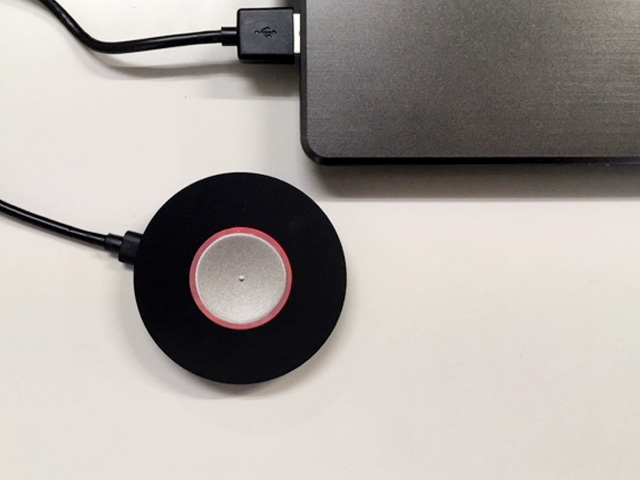
EZLauncherをパソコンに接続し、EZLauncherボタンを長押しします。
赤と青が交互に点滅すると、EZLauncherがUSBメモリと同様に認識されますので、(EZLauncher.exe)を実行してインストールを行ってください。
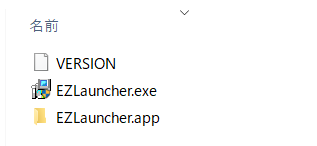
下記メッセージが出たらOKを押して、インストール終了です。
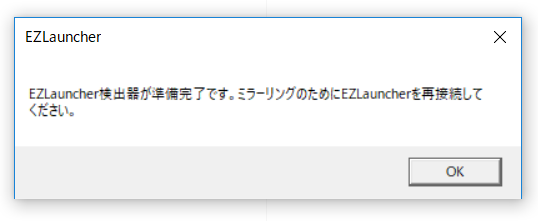
インストールが完了したら、EZLauncherをパソコンから外し、再度パソコンに接続します。
■ミラーリング投影
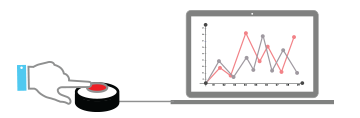
EZLauncherをパソコンに接続すると、10秒程でPC画面右下に「EZLauncherが準備完了です」と通知が出ます。この時、EZLauncherのボタンは赤く点灯していますので、ボタンを一度押すことでランプが青の点灯に変わり、ミラーリング投影を行うことができます。投影を終了する場合は、再度ボタンを押して、ミラーリングを解除してください。

ステータスLED
| LEDカラー | 状態 | 解説 |
| 赤 | 点灯 | PC接続時:ミラーリング準備完了
Pro Box接続時:ペアリング同期準備完了 |
| 赤 | 点滅 | PC接続時:初期化の失敗
Pro Box接続時:ペアリング準備完了 |
| 青 | 点灯 | PC接続時:Mirroring Screen
Pro Box接続時:ペアリング準備完了 |
| 紫 | 点灯 | システムの初期化 |
| 赤/青 | 交互に点滅 | ディスクモード/EZLauncherメモリ内のインストーラーからインストールが可能です。USBメモリとしてマウントされます。 |
注) EZLauncherをご利用の場合はEZCast Proアプリケーションと同時に利用しないでください。コンフリクトの原因となります。