本ページでの操作・設定内容について
本ページではEZCastProを無線ルーターのWi-Fiアクセスポイントに接続する方法についてご案内します。EZCastProを無線ルーターに接続しない場合も、本ページでの操作の流れをご確認いただくことを推奨いたします。
DHCPを無効化したネットワークをご利用されている場合
本ページでは家庭用無線ルーターや、DHCPによってIPアドレスが自動的に割り当てられる学内/社内ネットワーク機器へ接続しているWindowsパソコンでの操作方法をご案内します。
TCP/IP設定の構成を手動で行い、IPアドレスを自動的に取得できないWindowsパソコンでは本ページの操作を行うことはできません。
DHCPを無効化したネットワーク環境下で設定を行う場合は「Windowsパソコン本体のTCP/IP設定の変更方法」と「EZCastPro本体のIP設定を手動で構成してDHCPを無効化したネットワークに接続する方法」についてご参照ください。
>WindowsパソコンのTCP/IP設定とIPアドレスの自動取得について
>EZCastPro本体のIPアドレスを手動で構成する
設定を開始する前にご確認ください
「EZCastPro」アプリで設定を行うには、あらかじめパソコンをEZCastProのSSID(Wi-Fiネットワーク)に接続してください。

パソコン本体の設定で、EZCastProのSSID(Wi-Fiネットワーク)への接続設定を行ってください。※Windowsパソコン本体のIPアドレスを手動取得設定にしている場合は、IPアドレスの取得方法を「自動」に設定してください。
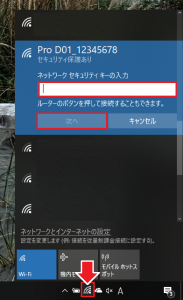
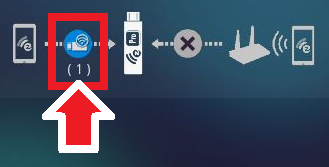
パソコンがEZCastProのSSIDに接続されたことをご確認ください。パソコンとEZCastProのWi-Fi接続状態はテレビ画面の右上にも表示されます。
EZCastProアプリで設定を行う
パソコンがEZCastPro本体のSSID(Wi-Fiネットワーク)に接続されている状態で「EZCastPro」アプリによる設定を開始してください。
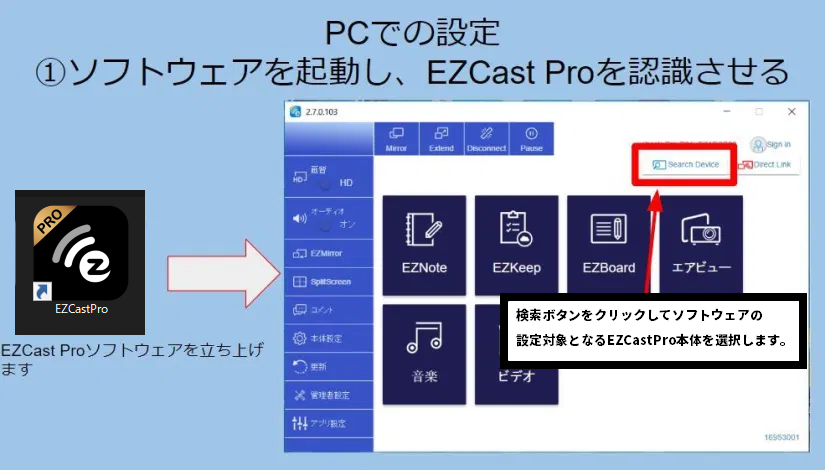
手順1.EZCastProソフトウェアの設定対象となるEZCastPro本体を検索します。
EZCastProソフトウェアを起動し、ソフトウェアの画面上に表示される「検索」ボタンをクリックしてください。パソコンの言語設定やバージョンによっては「SEARCH DEVICE」と表記される場合もあります。
手順2.ソフトウェアの設定対象となるEZCastPro本体を選択します。
Device List画面の一覧に、設定対象として選択可能なEZCastProの一覧が表示されます。設定や操作の対象となるEZCastProの名前を選択(ダブルクリック)してください。

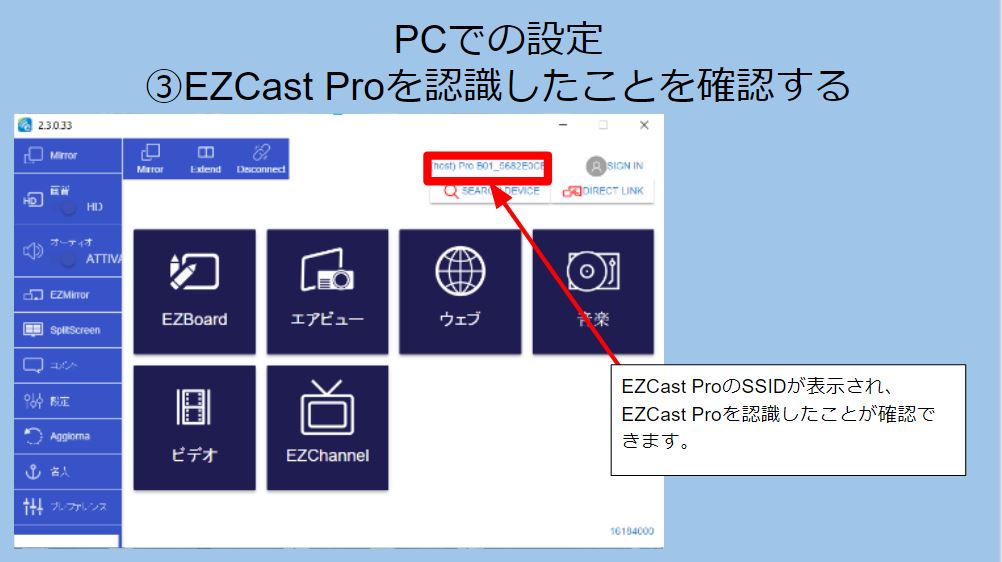
手順3.ソフトウェアの設定対象となるEZCastPro本体を選択されたことを確認します。
「手順1」で操作した「検索」ボタンの上に、設定対象となるEZCastPro本体の名前(Pro D01_…など)が表示されていることをご確認ください。
IPアドレスの取得方法を手動で設定しているWindowsパソコンは「手順2」の操作を行っても「検索」ボタンの上に設定対象となるEZCastPro本体の名前が表示されません。EZCastPro本体の設定を行う際はWindowsパソコン本体のIPアドレス取得方法を自動に設定してから、「手順2」の操作を行ってください。
EZCastPro本体を無線ルーターに接続する
これ以降はEZCastPro本体と無線ルーターをWi-Fiで接続する方法についてご案内します。次の操作を行うにはEZCastPro本体と無線ルーターの接続が必要です。
※EZCastProLAN、ProBOX、ProBOX2はルーターとLANケーブルで接続することもできます。LANケーブルで接続した場合は「手順8」をご確認ください。LANケーブルで接続した場合はEZCastProLAN、ProBOX、ProBOX2はルーターとWi-Fi接続することはできなくなります。
(1)EZCastPro本体のファームウェアバージョンの更新:ファームウェアバージョンの更新によって、EZCastPro本体の安定性や不具合を改善したり、OSをアップデートしたパソコンやスマートフォンからの映像投影に対応できるようになります。
(2)映像投影とインターネット接続の同時利用:EZCastProに映像投影を行いながら、パソコンのインターネット接続を行うにはEZCastPro本体をインターネット接続ができる無線ルーターに接続する必要があります。
EZCastPro本体を無線ルーターに接続せずに映像投影を行う場合も、下記の操作や設定の流れをご確認いただいてから、映像投影を行う事を推奨いたします。
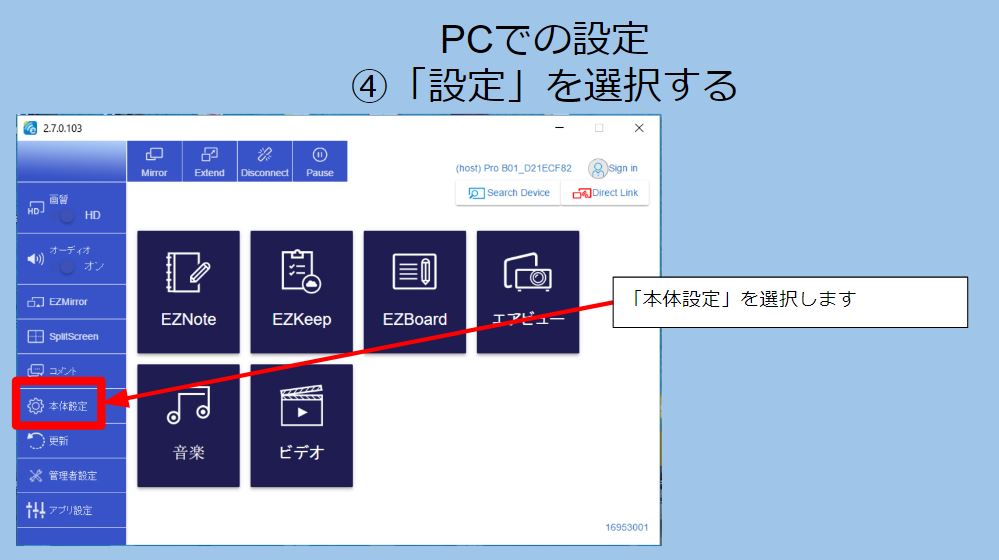
手順4.ソフトウェアでEZCastPro本体の「設定」を行います。
 「設定」または「本体設定」を選択してください。
※「Mirror」や「EZMirror」ボタンは押さずに設定を行ってください。これらの機能を起動してテレビにパソコンの画面を複製表示している間は、EZCastPro本体の設定を正常におこなうことはできません。
手順5.EZCastPro本体を無線ルーターに接続するための設定画面を表示します。
EZCastPro本体の機種や初期搭載されているファームウェアバージョンによって表記が異なる場合があります。
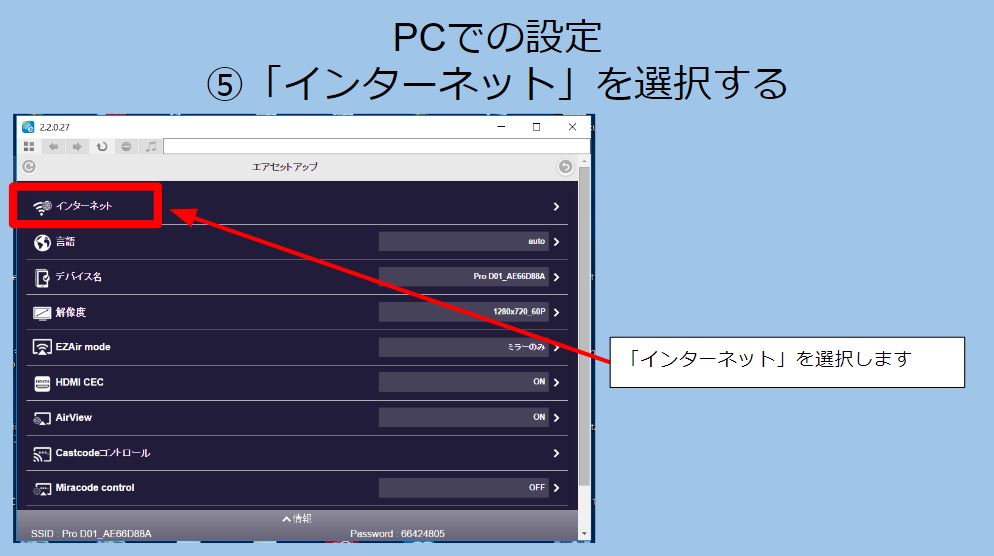
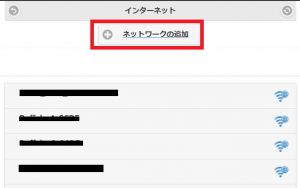
「EZCastPro1/EZCastProLAN」の場合:「インターネット」と表記されています。
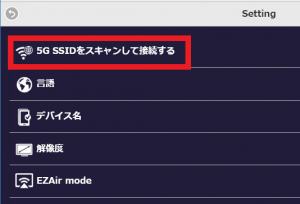
「EZCastPro2」シリーズの場合:EZCastPro2は初期設定状態では「ルーターに接続する」や「5Ghzルーターへ接続する」等と表記されています。
EZCastPro2は初期状態では5GHz帯のWi-Fiネットワークへの接続のみ対応しています。EZCastPro2を2.4GHz帯のWi-Fiネットワークへ接続する必要がある場合はEZCastPro2を「レガシーモード」で動作させる必要があります。
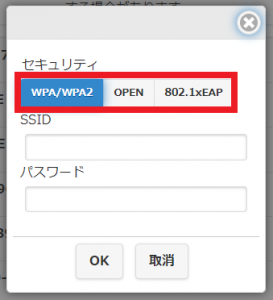
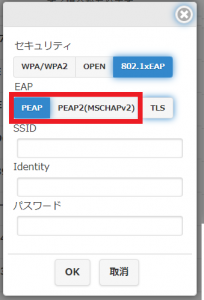
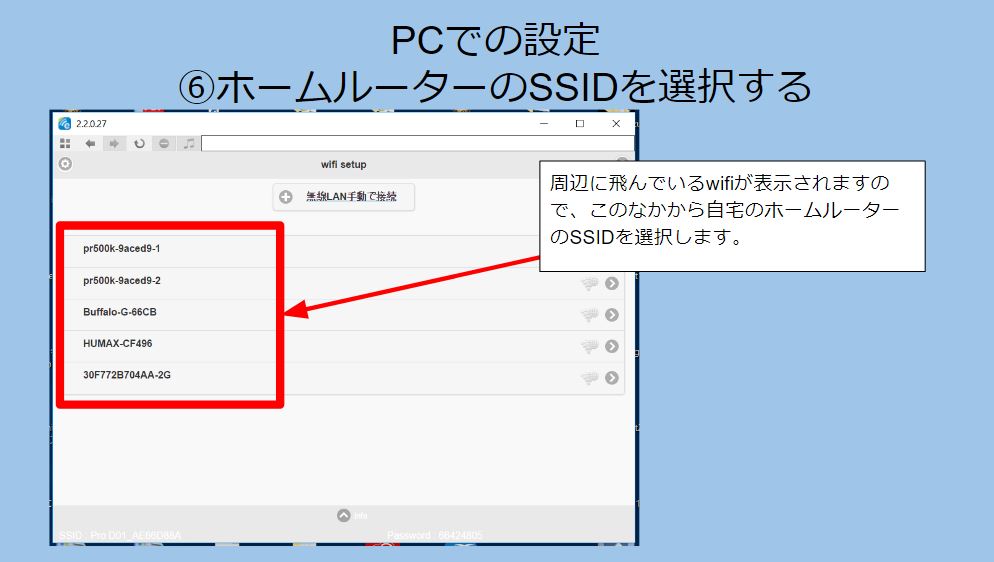
手順6.接続先となる無線ルーターのWi-Fiを選択します。
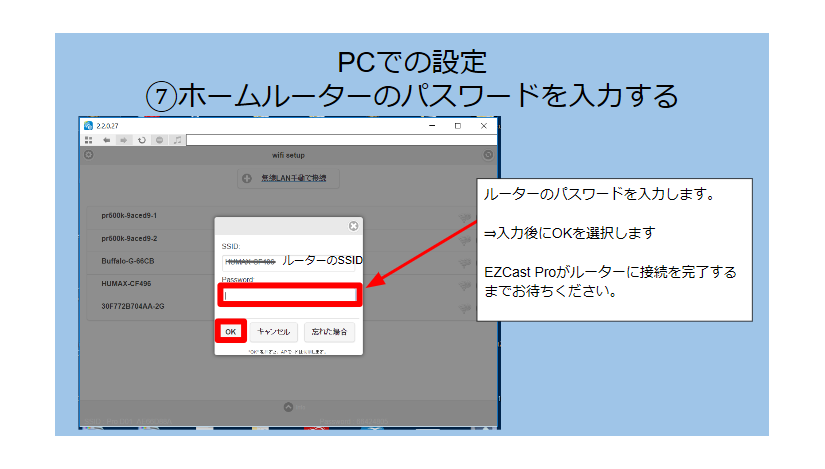
手順7.無線ルーターのWi-Fiパスワードを入力します。
【ご注意】ここではテレビ画面の上部に表示されているEZCastProのWi-Fiパスワードは使用しません。お使いのホームルーターのWi-Fiパスワード(暗号化キー)をご入力ください。

・パスワードの大文字、小文字は区別されます。入力間違いにご注意ください。
・ここで入力するパスワードがご不明な場合は、ホームルーター本体に印字されているパスワード(暗号化キー)をご参照いただくかホームルーター(ネットワーク機器)を管理している方にお問い合わせください。
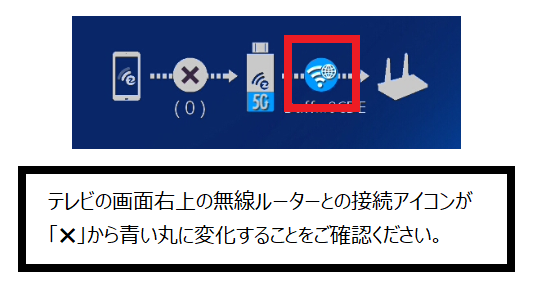
手順8.EZCastPro本体がお使いの無線ルーターにWi-Fi接続されることをご確認ください。
EZCastPro本体のファームウェアバージョンを最新状態に更新する
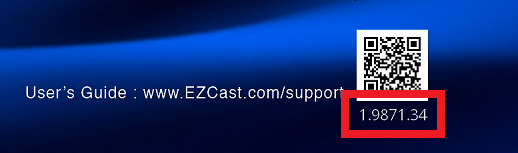
EZCastPro本体のファームウェアバージョンはシステムの更新状態を表します。パソコンやスマートフォンのOSバージョンが更新されることで、パソコンやスマートフォンの周辺機器が正常に動作しなくなる場合があります。EZCastProはファームウェアバージョンを更新することで、パソコンやスマートフォンの新しいOSに対応することができます。EZCastPro本体に適用されているファームウェアバージョンは「EZCastPro1」シリーズの場合は左下、「EZCastPro2」シリーズの場合は右下に表示されます。

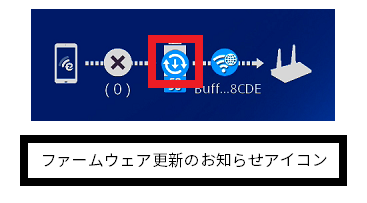
EZCastPro本体に適用されているファームウェアより新しいファームウェアが配布されている場合は、ファームウェアバージョンの更新が可能です。ファームウェアバージョンの更新が可能な場合、テレビ画面に「ファームウェア更新のお知らせアイコン」が表示されます。ファームウェアバージョンの更新が可能な場合は、「手順9」以降の操作を行ってファームウェアバージョンの更新を行ってください。
次の場合はファームウェア更新のお知らせアイコンは表示されず、ファームウェアバージョンを更新することはできません。
- 既に現時点で最新のファームウェアバージョンがインストール済みの場合
- 現時点でファームウェアの更新は必要ありません。定期的にファームウェアの更新の有無をご確認いただくことを推奨します。
- EZCastPro本体がインターネットに接続されていない場合
- EZCastPro本体のファームウェアバージョンを更新するにはEZCastPro本体がインターネット接続が可能な無線ルーターのWi-Fiに接続されている必要があります。
- EZCastPro本体が学内/社内のプロキシ設定で制限が行われているネットワークに接続されている場合
- プロキシ等によってEZCastPro本体がインターネットへの接続を制限されている可能性があります。
既にEZCastPro本体のファームウェアバージョンが最新状態に更新されている場合や、EZCastPro本体を無線ルーターに接続できない環境でご利用されている場合も操作の流れについてご確認いただいてから、EZCastProへの映像投影操作に移っていただくことを推奨いたします。
手順9.EZCastProソフトウェアの設定対象が選択されている状態で「管理者設定」を選択します。
EZCastPro本体の無線ルーターへの接続設定直後は、パソコンとEZCastProソフトウェアが設定対象となるEZCastPro本体から切断されている場合があります。必要に応じて「手順1」~「手順3」の操作を再度行ってください。

手順10.EZCastPro本体の「管理者設定」に管理者として接続します。
全ての設定項目を表示するには、EZCastPro本体に対して管理者として接続する必要があります。EZCastPro本体の「管理者設定」画面内の管理者パスワード入力欄に「管理者パスワード」を入力してください。「管理者設定」画面の画面構成はEZCastPro本体の機種やファームウェアバージョンによって異なる場合があります。
>以前に設定した管理者パスワードがご不明な場合はこちらのページをご確認ください。
会議をしている様子の写真が表示されている場合は、下記図のように操作を行ってください。
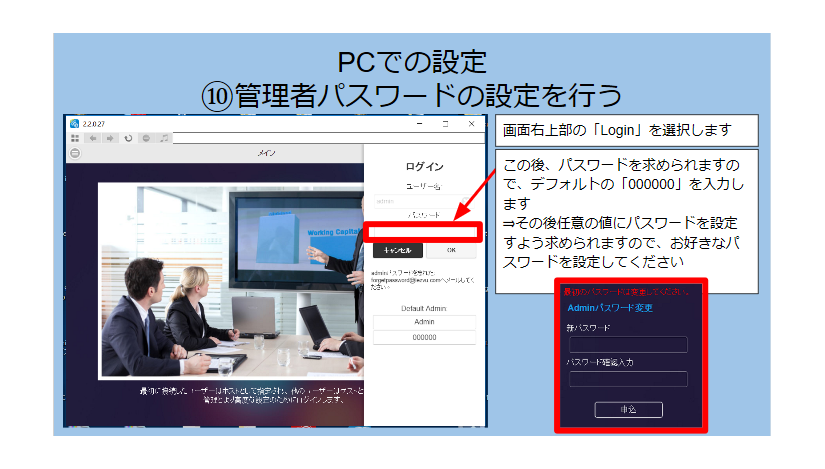
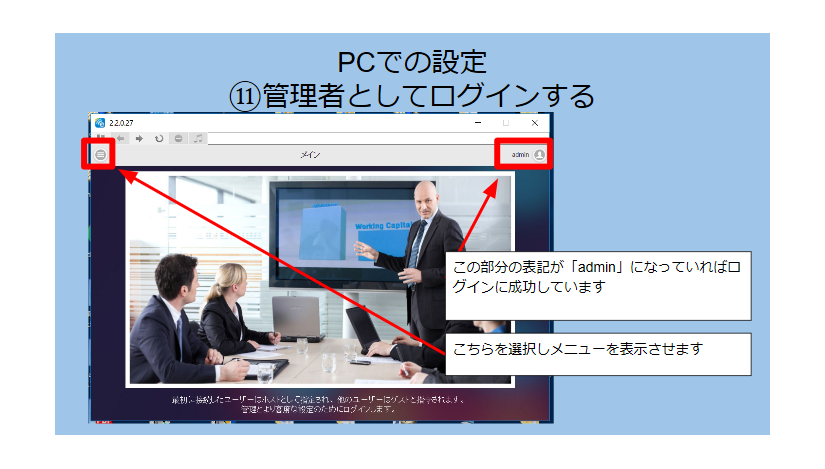
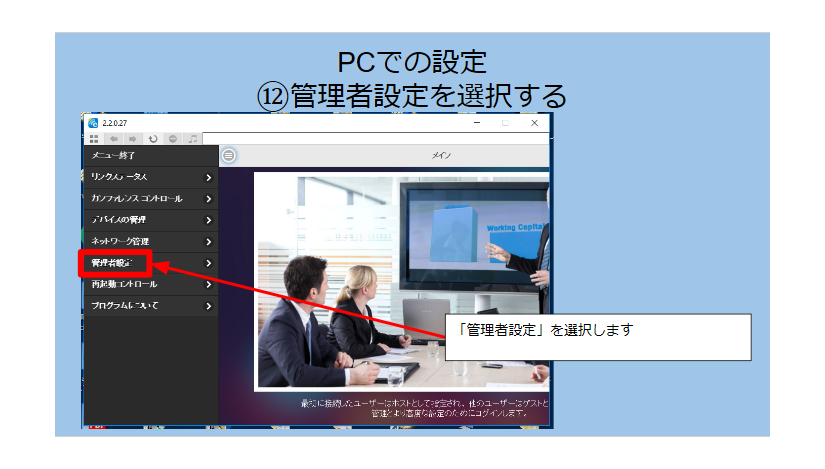
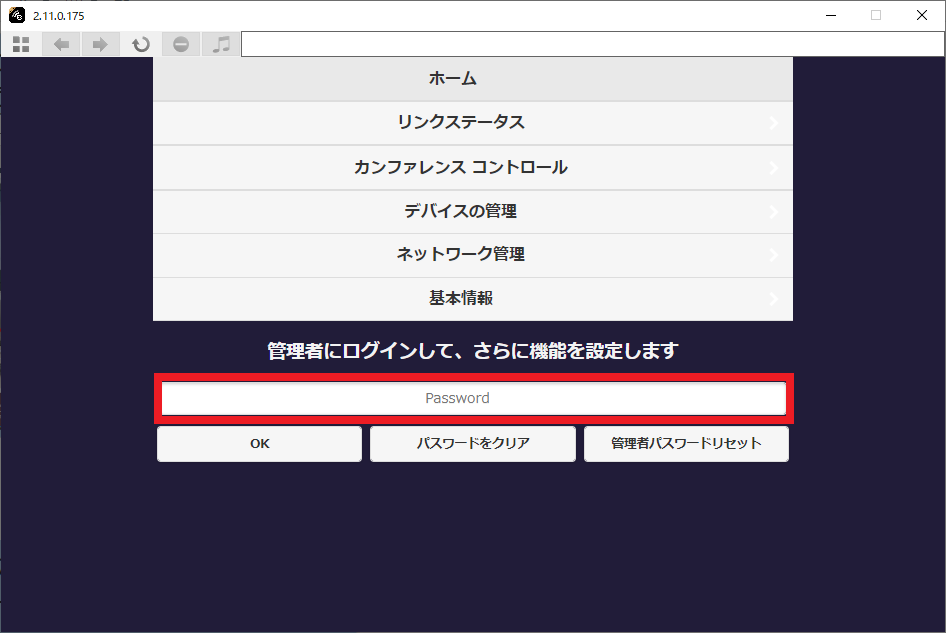
下記図のように会議をしている様子の写真が表示されない場合は、「管理者としてログインして、さらに・・・」等の表示の下部の「Password」欄に管理者パスワードをご入力ください。
初期設定時の管理者パスワード「000000」が使用できる間は、「Password」欄の付近に「デフォルトのパスワードは000000です」等の表記があります。
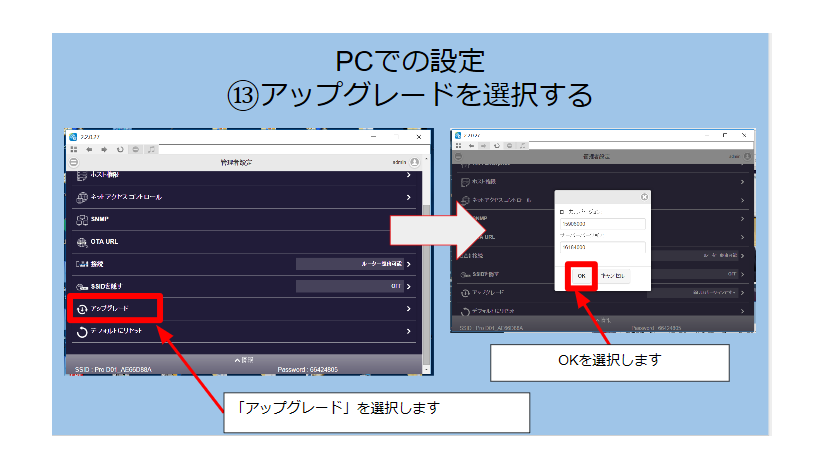
手順11.「アップグレード」>「OK」の順に選択します。
次の場合はファームウェアバージョンを更新することはできません。
- 既に現時点で最新のファームウェアバージョンがインストール済みの場合
- 現時点でファームウェアの更新は必要ありません。定期的にファームウェアの更新の有無をご確認いただくことを推奨します。
- EZCastPro本体がインターネットに接続されていない場合
- EZCastPro本体のファームウェアバージョンを更新するにはEZCastPro本体がインターネット接続が可能な無線ルーターのWi-Fiに接続されている必要があります。
- EZCastPro本体が学内/社内のプロキシ設定で制限が行われているネットワークに接続されている場合
- プロキシ等によってEZCastPro本体がインターネットへの接続を制限されている可能性があります。
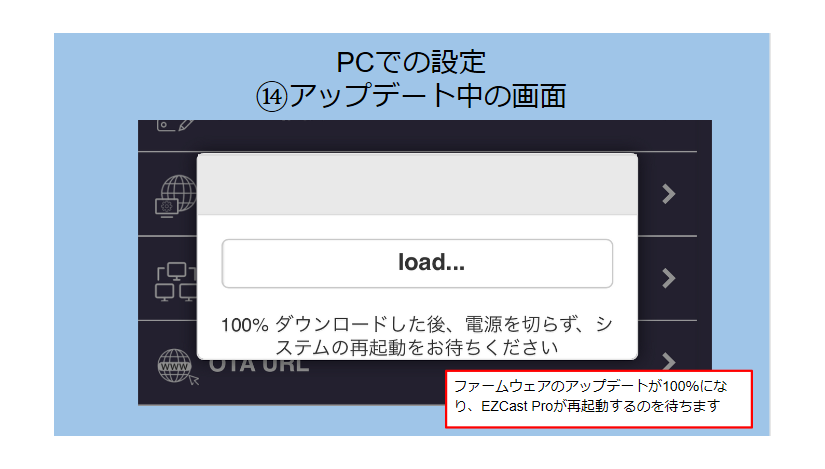
手順12.ファームウェアの更新作業が開始することを確認します。
テレビ及びEZCastProソフトウェアの画面上にEZCastPro本体がファームウェアの更新を行っていることが表示されます。EZCastPro本体の再起動が完了し、EZCastPro設定画面が表示されるまでしばらくお待ちください。
手順13.ファームウェアの更新作業が完了したことを確認します。
ファームウェア更新のお知らせアイコンが消え、EZCastPro本体のファームウェアバージョンの番号が変化することをご確認ください。
- EZCastPro1、EZCastProLANの現時点での最新ファームウェアバージョンは「17785034」です。(2021年2月現在)
- EZCastPro2の現時点での最新ファームウェアバージョンは「1.9871.34」です。(2021年2月現在)
必要な設定が完了したら
設定が完了したら、パソコンの映像投影機能を使用して映像投影(ミラーリング)を行ってください。
備考:EZCastPro本体のMACアドレスについて
EZCastPro本体のMACアドレスは下記の操作でご確認いただけます。
EZCastPro1/EZCastProLANの場合
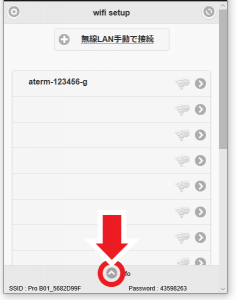
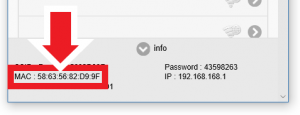
図「⑤「インターネット」を選択する」や図「⑥ホームルーターのSSIDを選択する」画面の最下部の「^ info (情報)」を選択することで、EZCastPro本体のMACアドレスを確認することができます。
EZCastPro2の場合
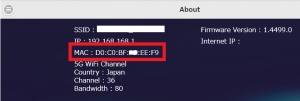
EZCastPro2本体のMACアドレスは「管理者設定」の「About (このプログラムについて)」項目にてご確認いただけます。
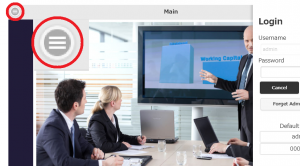
1.アプリのトップ画面の「管理者設定」を選択します。
2.「管理者設定」画面の左上の㊂(丸の中に書かれた三アイコン)を選択します。
※一部の端末では見た目が似ているアイコンが付近に表示される場合がありますのでご注意ください。※ログイン(Login)は不要です。
3.「About(このプログラムについて)」を選択してください。
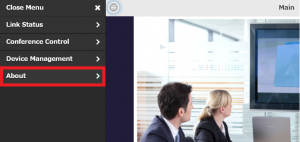
4.EZCastPro2本体情報が表示されます。MAC欄にEZCastPro2本体のMACアドレスが表示されます。