メニュー画面での各種設定や機能の説明をご紹介します
【ご利用前に】ダウンロードメニューからソフトウェアをインストール、設定まで完了しておいてください。
お使いの端末とEZCast Proを接続します。
直接の接続とルーター経由の接続を選ぶことができます。
(ルーター経由で接続するにはあらかじめEZCast Proをルーターに接続する設定を済ませておく必要があります)
EZCast Proアプリケーションを起動すると以下のメニューが表示されます。

①ミラーオフ/オン
PC画面のミラーリング投影のオン/オフの切り替えまた拡張デスクトップに対応しているPCでは、テレビ側の画面を拡張画面(2画面目)として利用することができます。
②高画質/低画質を切り替えることができます。
※PCの画面をミラーリング中のみ有効です。
③オーディオオン/オフ
ミラーリング中のPCの音声のオンオフを切り替えることができます。
※PCの画面をミラーリング中のみ有効です。
④音楽
端末内の音楽ファイルを再生します。オーディオプレイヤーとしてご利用いただけます。
⑤ビデオ
端末内の動画を再生します。ストリーミング再生により滑らかな動画再生が可能です。
⑥ウェブ
専用のウェブブラウザによりネット閲覧が可能です。
⑦EZChannel
Youtubeやデイリーモーションなど動画サイトの動画を再生する専用のプレイヤーです。
⑧設定
画面の解像度などの設定を行うことができます。より踏み込んだ設定は⑭Advancedで設定可能です。
⑨Air View
テレビ画面に写っているものを手元にも映すことができます。静止画のみとなります。
⑩Split Screen/分割表示
テレビ画面を2分割または4分割し、参加者の画面やコンテンツを映すことができます。
スマートフォンのミラーリングは分割表示には対応しません、アプリを使ったコンテンツの投影のみとなります。
⑪コメント
開発元へのメッセージを送ることができます。
使い方の質問などにも対応しています。(※英語のみ)
⑫更新
お使いのソフトウェアをアップデートすることができます。
お使いのものが最新の場合は「You’re up to date(最新)」
⑬EZBoard
手元の端末で描いた画を投影化可能です。
詳しい使い方はこちらから
⑭管理者設定/名人
機能詳細の設定。wifi関連の設定など、より踏み込んだ設定が可能です。
詳細は次の項でご紹介します。
⑮EZmirror
EZCast Proをミラキャストモードに変更します。
⑯プライバシー
お使いの端末の表示名や後からの参加者の参加を自動許可又は許可制にするか、無視するかなどを設定することができます。
また複数のEZCast Proをお持ちの場合、優先デバイス(prefered device)を設定することで、お使いの機器に優先的に接続するようになります。いつも同じEZCast Proに接続したい場合に有効です。
⑰写真
端末内のカメラロールの画像を投影することができます。
⑱カメラ
端末のカメラが起動します。手元の資料を映したり書画カメラのように使うことができます。
⑲ドキュメント
端末内のOfficeファイルなどの書類を投影することができます。
あらかじめiTunesとの同期で端末内にファイルを格納しておく必要があります。
⑳クラウドストレージ
iCloud、Dropbox、Google Drive何にあるOfficeファイル等を投影することができます。
㉑3G 4G
テザリングを用いネット接続が可能になります。スマートフォンの回線を使いネット接続をします。
㉒EZNote
EZCast Proで投影している画像を別の端末から閲覧し、書き込みや保存ができます。
詳しい使い方はこちらから
㉓EZKeep
EZNoteで作成したデータの保管場所となります。※サインインが必要です。
EZCast Proの設定画面にログインする方法

最新のファームウェアより、機器の詳細を設定する管理画面が変更になりました。
今までの「歯車アイコン」の設定がなくなりました。
これからは「advanced」よりログインすることで機器の設定を行うことが可能です。
EZCast Proの設定画面にアクセスする方法とパスワードを設定する方法はこちら
こちらより、機器のネットワーク情報等の更に踏み込んだ変更が可能です。
最初のログインではパスワードの設定が必要になります。
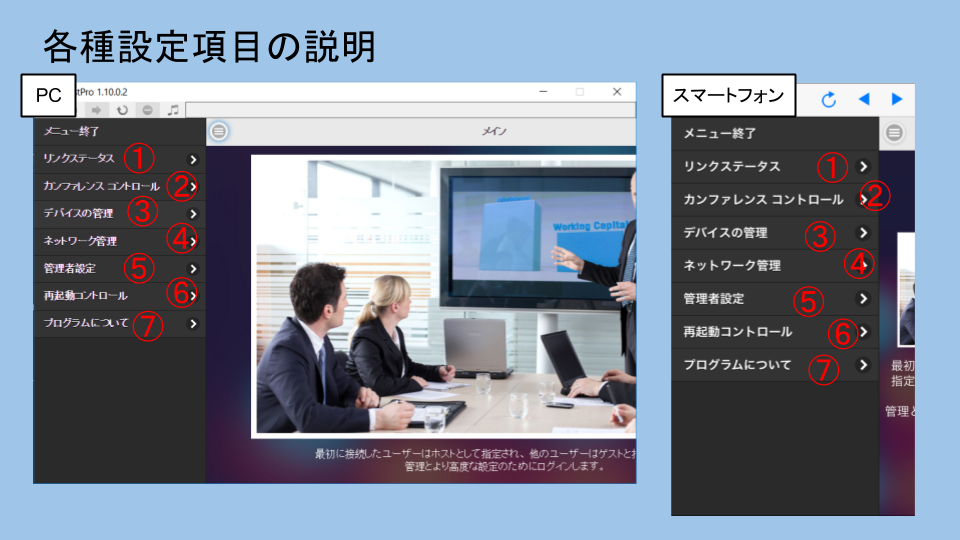
EZCast Proの設定画面について
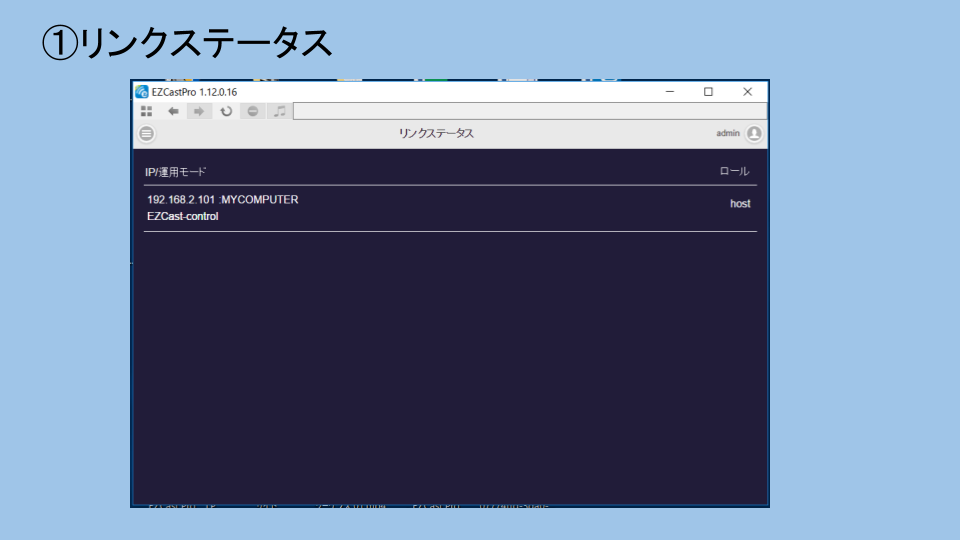
接続されている全てのデバイスの状況を確認します。
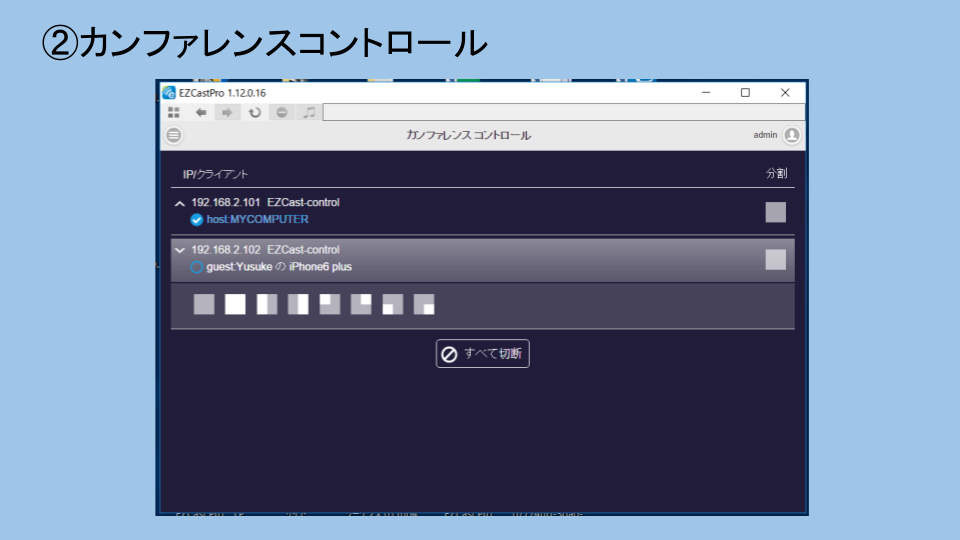
ここでは、全ての接続されている機器のための高度なコントロールで、ホストは場所を選択し、そこに置くことができます。一度に全てを切断することもできます。Miracastのような特別なモードはここではコントロールできません。

言語、デバイス名(SSIDではない)、解像度変更、ビデオ再生中のEZAirmode変更(ミラーまたはストリーミングのみ)、AirDisk 自動再生オン/オフ、HDMI CEC、AirViewオン/オフ、Castcodeオン/オフ/固定、Miracodeオン/オフ、最大接続数等のデバイス設定の変更をします。
・EZAir mode
ミラーリング中に動画再生した場合にどんな動きをするのかを設定します。
・HDMI CEC
oen touchプレイに対応したテレビを使えば、テレビの電源オンとともに電源が入る、などのコントロールが可能です。
・Castcodeコントロール
キャストコードの設定が可能。airplayは未対応です。
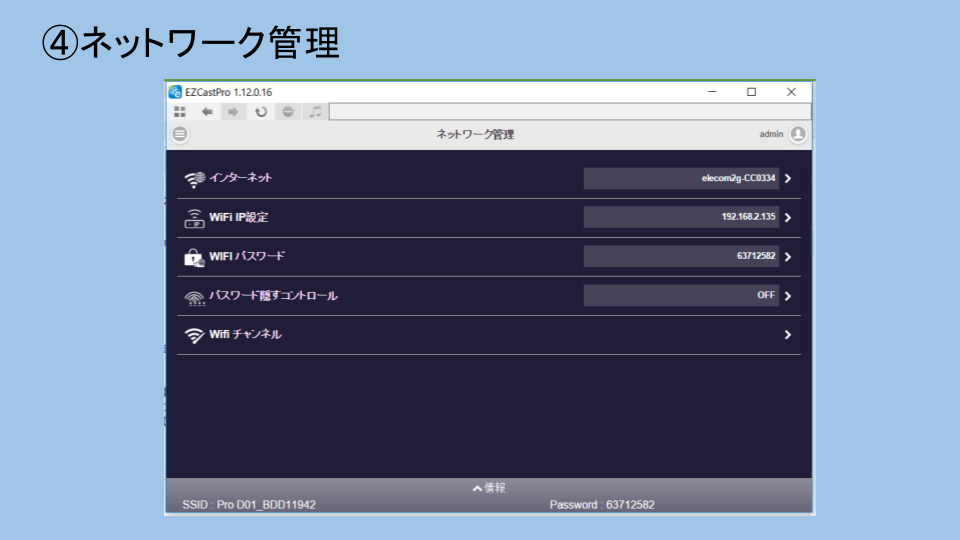
ここでは、ネットワーク関連の設定の調整をします。いくつかの設定は再起動が必要になります。
⇒ アクセスポイントへの接続をやり直す場合はこちらをご参照ください
※40mhzにすると帯域は大きくなりますが、接続距離は短くなる傾向があります
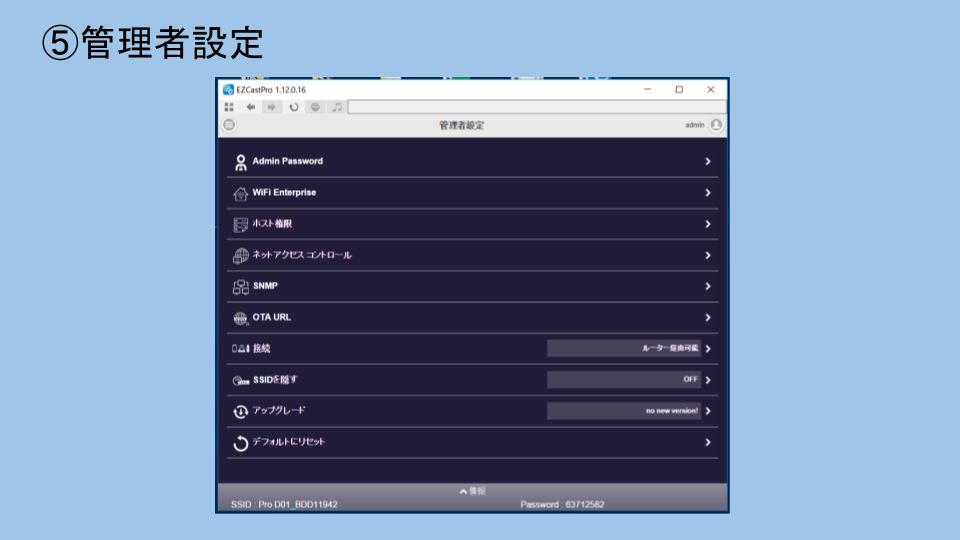
ここで、より詳細な機能の調整をします。ホストがデバイスを制御するための権限をリリースできます。下記に主な機能を説明します。
・Admin Password
Adminパスワードを変更します。初期パスワードは“000000”です。最初に管理者でログインした時にパスワードを変更してください
・WiFi enterprise (802.1x)のCA追加(電子証明書認証)
会社等でWiFi接続に関する設定ができます。必要に応じてCAの MIS (経営情報システム)と確認を行ってください。
・ホスト権限
ホストもより高度なコントロールができるように、管理者がホストにいくつかの機能をリリースできます。ホストに権限が与えられると、管理者としてログインなしで機能を使用できるようになります。
・ネットアクセスコントロール
管理者はEZCast Proデバイスを通じて接続されているデバイスがインターネットに接続可能かここでコントロールします。
・SNMP
SNMPツールを使えば、一括で複数のEZCast Proをアップデートするなどが可能です。将来的にはSSIDの変更も可能になります。
・OTA URL
特殊なケースにおいて、ファームウェアのアップデートなどに使うサーバーを指定することができます。
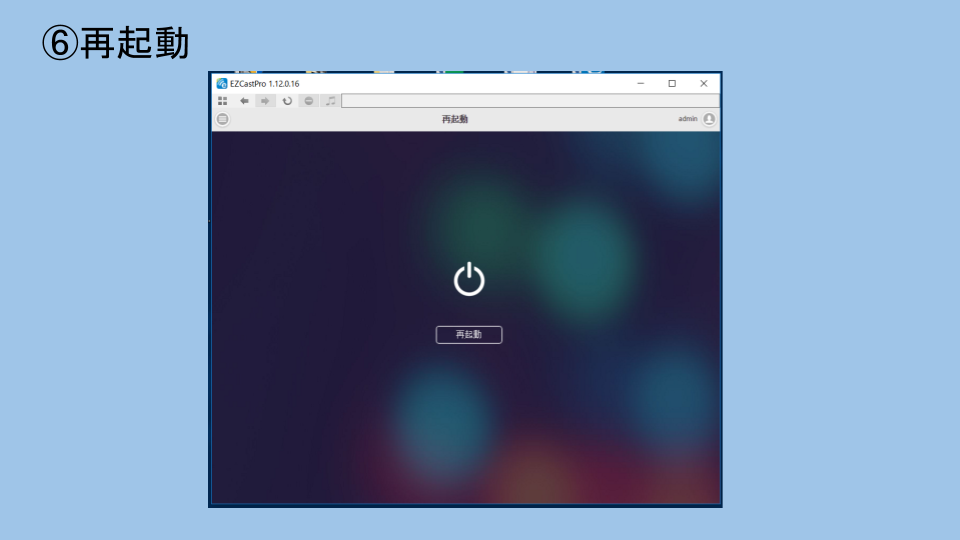
必要に応じてデバイスを再起動します。
・デフォルトにリセット
全てのパラメーターを初期化してリセットします。
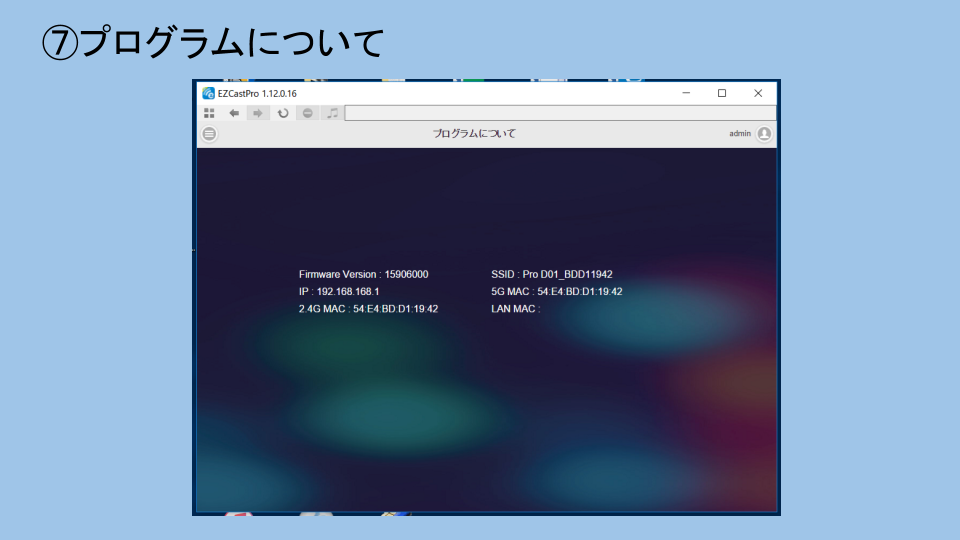
バージョンやそのほかのデバイスに関する情報を表示します。