EZCastPro本体のIPアドレスを手動で構成する
ネットワークに接続する端末(パソコンやスマートフォン、EZCastProなど)はネットワークのDHCP(IPアドレス自動割当機能)を利用してIPアドレスを自動的に取得します。
ネットワークのDHCPサーバー機能を無効化して、ネットワークに接続する全ての端末のIPアドレスを手動で設定する「IPアドレスを固定したネットワーク環境」を構築している場合はEZCastPro本体のIPアドレスを手動で構成する必要があります。
操作の前にご確認ください
(1)EZCastPro本体が発信するWi-Fiネットワーク(SSID)に接続している端末はEZCastPro本体のDHCP機能を利用してIPアドレスを自動的に取得します。
Windowsパソコンを「IPアドレスを固定したネットワーク環境」に接続するためにTCP/IP設定を手動で構成していた場合はIPアドレスを自動的に取得できなくなります。Windowsパソコンで設定を行う場合は、EZCastPro本体のWi-Fiネットワーク(SSID)に接続する前にTCP/IP設定を確認および変更してください。
>WindowsパソコンのTCP/IP設定とIPアドレスの自動取得について
設定を行う端末(パソコンやスマートフォン)によっては一部の操作が自動的に行われて、本ページの操作手順とは異なる順番で設定画面が表示されたり、一部の操作を行えなくなる場合があります。実際に操作を行う前に、予め本ページに記載された操作をご確認ください。
(2)EZCastPro2は5GHz帯のWi-Fiネットワークへの接続のみ対応しています。EZCastPro2を2.4GHz帯のWi-Fiネットワークへ接続する必要がある場合はEZCastPro2を「レガシーモード」で動作させる必要があります。
EZCastPro本体のIPアドレスを手動で構成する
端末(パソコンやスマートフォン)でEZCastPro本体の「管理者設定」画面にアクセスしてEZCastPro本体の「IPアドレスの手動設定」と「無線ルーター接続設定」を実施します。
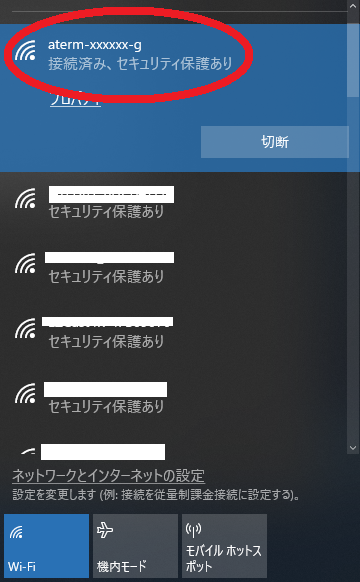
手順1.EZCastPro本体の設定を行う端末(パソコンやスマートフォン)をEZCastPro本体が発信するWi-Fiネットワーク(SSID)に接続します。
WindowsパソコンでEZCastPro本体設定を行う場合は、パソコン本体がIPアドレスを自動的に取得できるように設定を変更してください。

手順2.EZCastProアプリを起動してください。
手順3.EZCastPro本体の管理者設定画面にアクセスしてください。
EZCastProアプリで設定を行う対象「EZCastPro本体」を選択してEZCastPro本体の「管理者設定」画面を表示します。
パソコン:
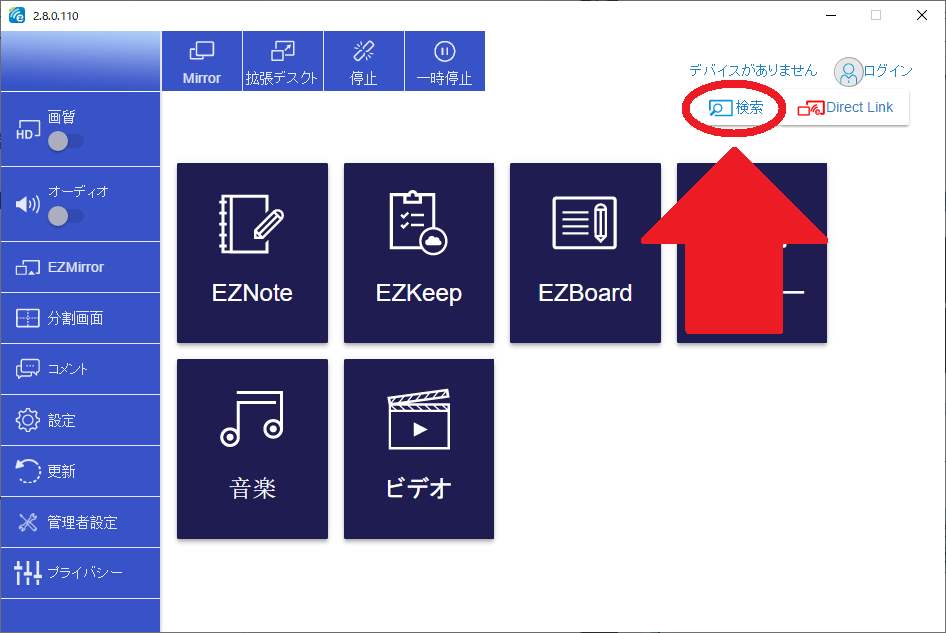
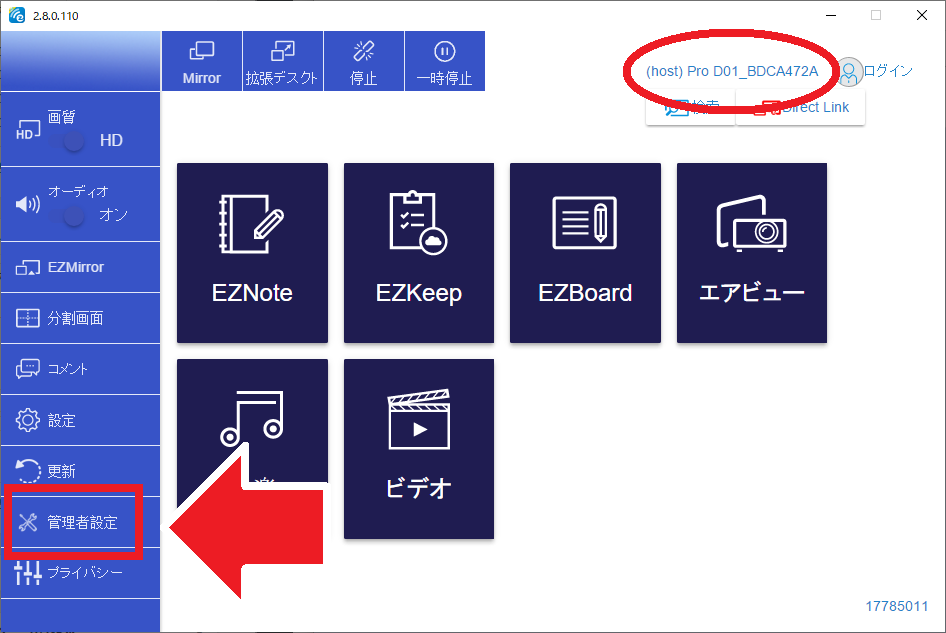
EZCastProアプリが設定を行う対象はアプリ画面右上の「検索」「SEARCH DEVICE」ボタンの付近に表示されます。
「デバイスがありません」と表示されている場合はEZCastProアプリが設定を行う対象を識別していません。「検索」「SEARCH DEVICE」ボタンを選択してください。「Device List」画面が表示され「手順1」で接続しているEZCastPro本体が表示されます。
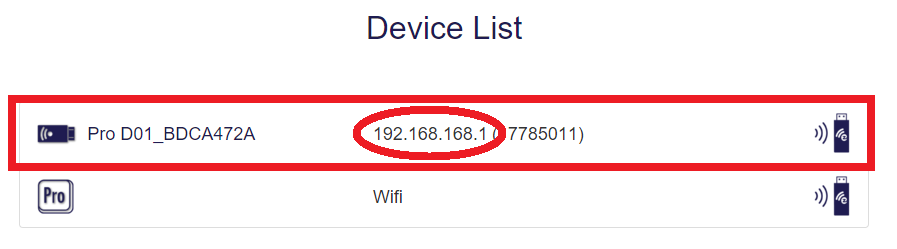
「Device List」の一覧に表示されたEZCastProをダブルクリックしてください。
※EZCastPro本体の名前とIPアドレス「192.168.168.1」の2点が表示されていることをご確認ください。一覧にEZCastProが表示されない場合や「192.168.168.1」ではなく「Wifi」と表示される場合はパソコン本体がEZCastPro本体のWi-Fiネットワーク(SSID)に接続状態およびパソコン本体のIPアドレス自動取得機能が有効であるかご確認ください。
設定を行うEZCastProの名前がアプリ画面右上に表示されている状態で「管理者設定」を選択します。
iPhone/iPad/Androidスマートフォン:
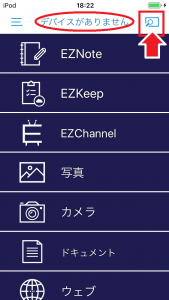
EZCastProアプリを起動して、アプリのトップ画面(下記図)が表示されることを確認します。※EZCastProアプリが端末に対して、操作に必要な権限の付与および許可を求めてくるので許可を与えてください。
アプリ画面の上部に「デバイスがありません」と表示される場合は右上の「虫メガネ」ボタンを選択します。
「虫メガネ」ボタンを選択した場合、通常は次のように操作します。
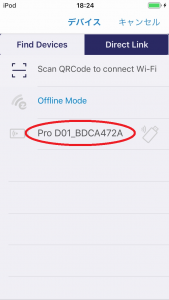
Step1.デバイス画面が表示されます。
Step2.一覧に表示されたEZCastPro(文字色が黒色)を選択します。
Step3.選択することで設定対象のEZCastProの文字の色が水色に変化します。
(即座にStep4に移行するため確認できない場合があります)
Step4.自動的にEZCastProアプリのトップ画面に移行します。
Step5.アプリの画面右上の「虫メガネ」が「電波」に変化します。
【ご確認ください】
端末によっては一部の操作が自動的に行われて、デバイス画面の一覧のEZCastProが既に選択された状態になったり、EZCastPro本体を無線ルーターに接続する画面が表示されたりする場合があります。
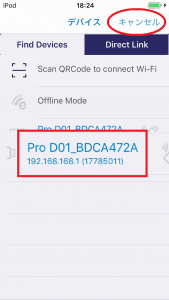
例1)デバイス画面の一覧のEZCastProが自動的に選択されて、デバイス画面を表示した時点でEZCastProの文字色が水色に変化しています。iPhone/iPadでは既に選択済みのEZCastPro(水色)を選択しても何も起こらないのでキャンセルを選択してアプリのトップ画面に戻ってください。
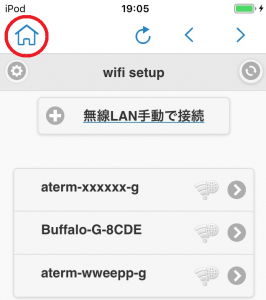
例2)EZCastPro本体を無線ルーターに接続するための設定画面「wifi setup」が表示された場合は画面左上の「ホーム(家)」ボタンを押してアプリトップ画面に戻ってください。※端末の画面の長さによっては画面上部の表示が隠れる場合があります。画面を指で下に向かってなぞることで隠れた部分が表示されます。
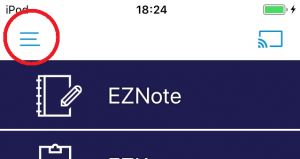
Step6.アプリ画面の右上が「虫メガネ」から「電波」に変化した状態で画面左上の「三」を選択します。
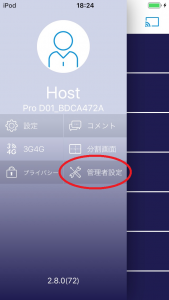
Step7.「管理者設定」を選択します。
手順4.管理者設定画面が表示されます。管理者としてログインしてください。
step1.画面右上に「login」と表示されている(=管理者としてまだログインしていない)場合は「login」の横に表示されている「歯車」アイコンを選択します。
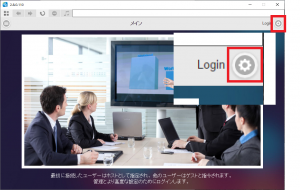
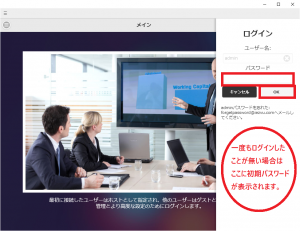
step2.管理者パスワードの入力欄が表示されます。パスワードの入力欄に管理者パスワードを入力して「OK」ボタンを押してログインしてください。
※初めて管理者設定画面に管理者としてログインする場合はパスワードの入力欄の下部に初期パスワードが表示されます。(下記図参照)
※初期パスワードを使用してログインを行った場合は、管理者パスワードの変更を要求されます。任意のパスワードを設定して、次回以降のログイン時には設定した任意のパスワードでログインを行ってください。
step3.管理者設定画面に管理者としてログインすると画面右上の「loginと歯車アイコン」が「adminと人物アイコン」に変化します。
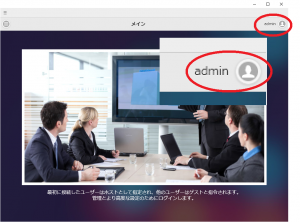
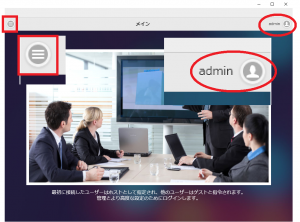
手順5.管理者としてログインしている(画面右上にadminと表記された)状態で、画面左上の ( 三 ) ボタンを選択してください。
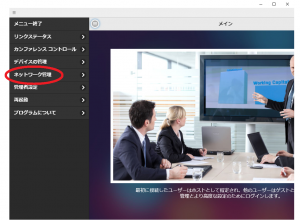
手順6.「ネットワーク管理」を選択します。
管理者としてログインしていない場合は「ネットワーク管理」は表示されません。
手順7.「WiFi IP設定」を選択します。
EZCastProLAN(LAN端子搭載EZCastPro)をご利用の場合:
EZCastProLAN(LAN端子搭載モデル)をLANケーブルでネットワーク機器に接続する場合は「LAN IP設定」を選択してください。EZCastProLANでLANケーブルによる接続を行う場合はこれ以降の「WiFi IP設定」の記述を「LAN IP設定」に置き換えて操作を実施してください。LANケーブルによる接続を行う場合は「手順11」以降の操作は実施できません。設定後にLANケーブルを一度取り外し、再度接続することで設定が反映されることをご確認ください。
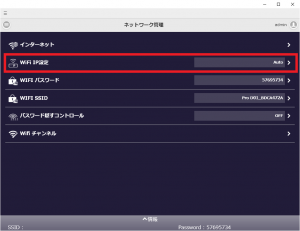
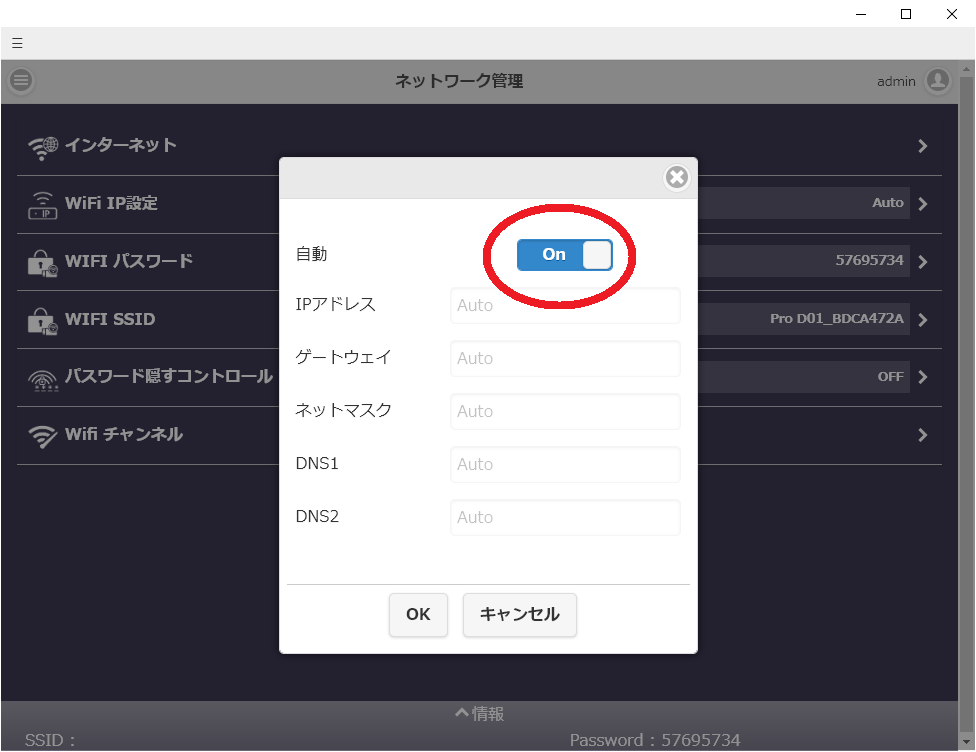
手順8.「自動」を「Off」 (無効)にします。
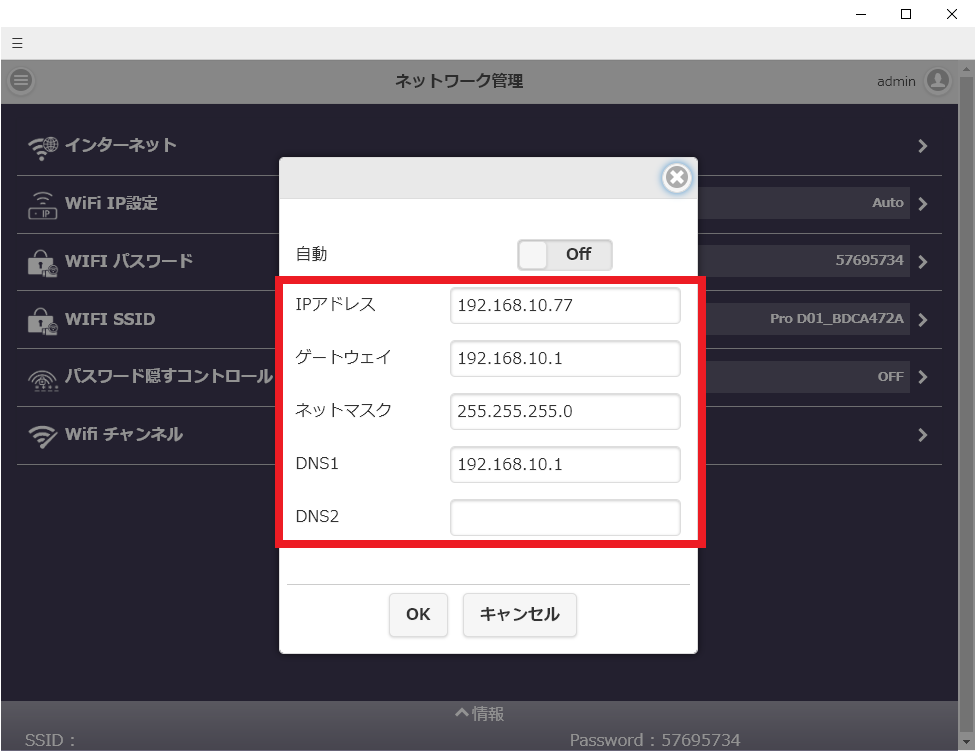
手順9.各種入力欄に設定値を入力してください。設定値を入力後、OKを選択してください。
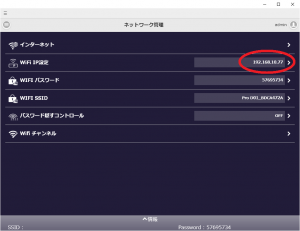
手順10.「WiFi IP設定」欄に設定したIPアドレスが表示されます。
この時点ではまだテレビ画面に設定値は表示、反映されません。
手順11.必要に応じてEZCastPro本体のMACアドレスを確認してから「インターネット」を選択します。
画面下部の「情報 (info)」を選択することで画面下部に表示される情報が増えます。
MAC欄にはEZCastPro本体のMACアドレスが表示されます。
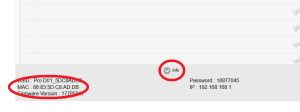
既にEZCastPro本体を既存のWi-Fiネットワークに接続済みの場合も操作を実施してください。
「手順10」の設定値は「手順13」を実施するかEZCastPro本体を再起動するまでは反映されません。
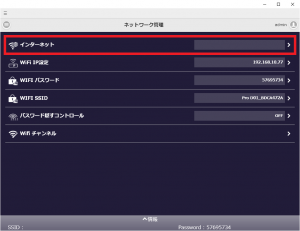
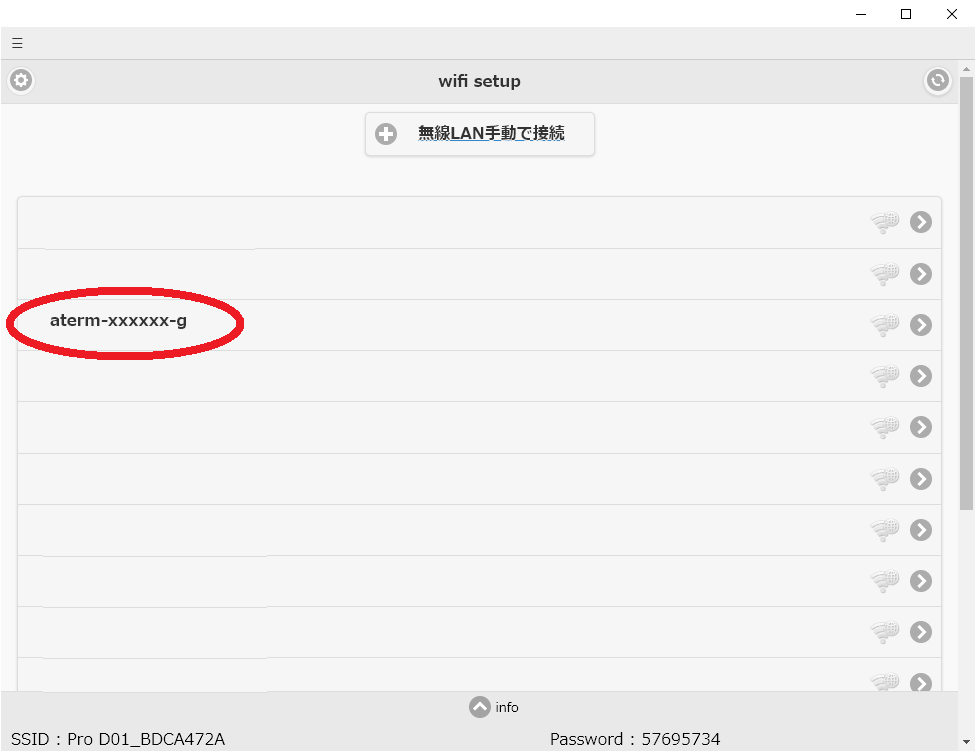
手順12. EZCastPro本体の周辺に存在するWi-Fiネットワークの一覧が表示されます。接続対象のWi-Fiネットワークを選択してください。
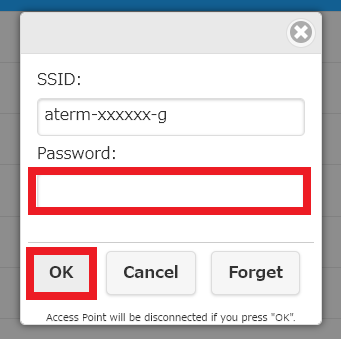
手順13.接続に必要な情報を入力して「OK」を選択してください。EZCastPro本体が接続先のWi-Fiネットワークに接続(再接続)を試みます。
・EZCastPro本体が現在接続中のWi-Fiネットワーク(背景色が青色)を選択した場合、パスワードが表示されなかったり「***」が入力されている場合があります。「OK」を押すことで「手順9」で行った設定を元に再接続を試みます。
手順14.EZCastPro本体を接続した映像機器(テレビやプロジェクター)の画面に接続結果が表示されます。
・テレビ画面右上の「EZCastPro」アイコンと「無線ルーター」アイコンの間に接続アイコンが表示されます。
・テレビ画面右下には「手順9」で設定したIPアドレスが表示されます。
※IPアドレスを手動構成して無線ルーターに接続済み(既に手順9~手順14の操作が完了している)EZCastProに対して、「手順12」の設定画面で「現在接続中の無線ルーターと切断する」「接続先を別の無線ルーターに切り替える」等の操作を行うと「手順9」の設定値が反映されなくなる場合があります。EZCastPro本体の無線ルーター接続情報を削除、変更した場合は、EZCastPro本体を無線ルーターに接続し終えてから「手順9」の設定を再度適用してください。
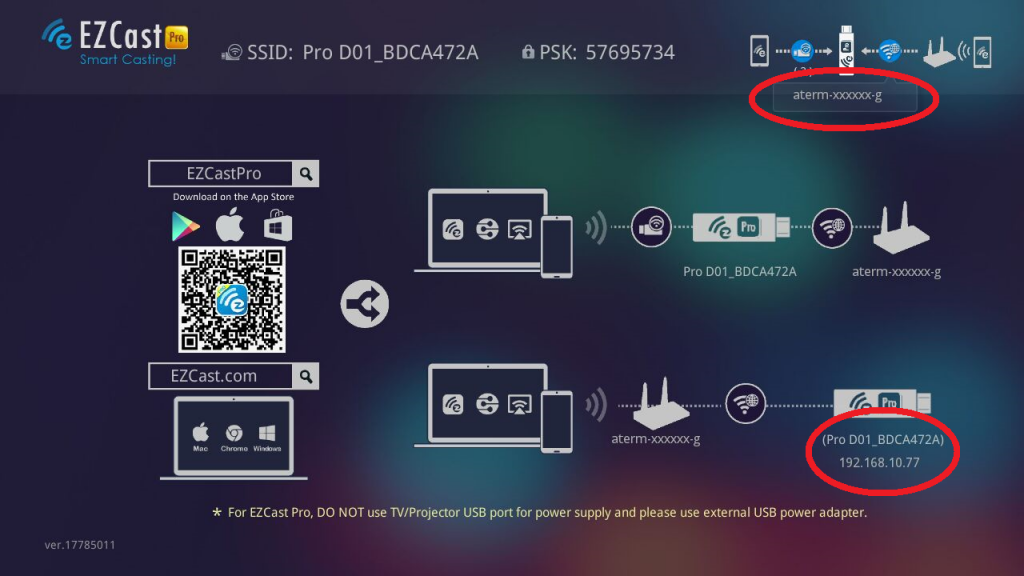
手順15.EZCastPro本体のWi-Fiネットワーク(SSID)に接続した端末がネットワーク接続を行えるかご確認ください。
※Windowsパソコンの場合はTCP/IPv4設定でIPアドレスを自動的に取得できるように設定を変更する必要があります。(本ページ上記参照)
※プロキシサーバー環境下ではEZCastPro本体のWi-Fiネットワーク(SSID)に接続した端末のインターネット接続は行うことはできません。
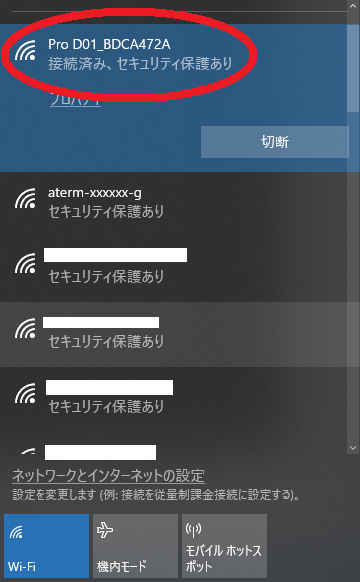
手順16.端末(パソコンやスマートフォン)を既存のWi-Fiネットワークに接続した状態で、EZCastPro本体と通信を行えることをご確認ください。
Windowsパソコン本体のTCP/IPv4設定の構成は既存のWi-Fiネットワークに接続できるように元に戻す必要があります。