EZCastPro2は初期設定状態では5GHz帯Wi-Fiネットワークのみ使用できます。EZCastPro2で2.4GHz帯Wi-Fiネットワークを発信させる場合や、EZCastPro2を無線ルーターの2.4GHz帯Wi-Fiネットワークに接続する場合はEZCastPro2の「レガシーモード」を有効にする必要があります。
※EZCastPro2本体の操作、ファームウェアバージョンの更新には5GHz帯Wi-Fiへの接続に対応したパソコンやスマートフォン、5GHz帯Wi-Fiを発信した無線ルーターが必要です。
※「レガシーモード」を利用するにはEZCastPro2のファームウェアバージョンが1.5608.9以上に更新されている必要があります。
※「レガシーモード」に設定中はデータ通信速度が低下したり電波干渉が発生しやすくなり、映像投影品質が低下する場合があるのでご了承ください。
レガシーモードを有効にする方法
手順1.EZCastProアプリでEZCastPro2本体の設定画面を表示します。
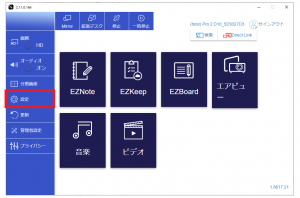
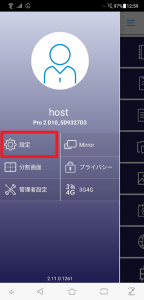
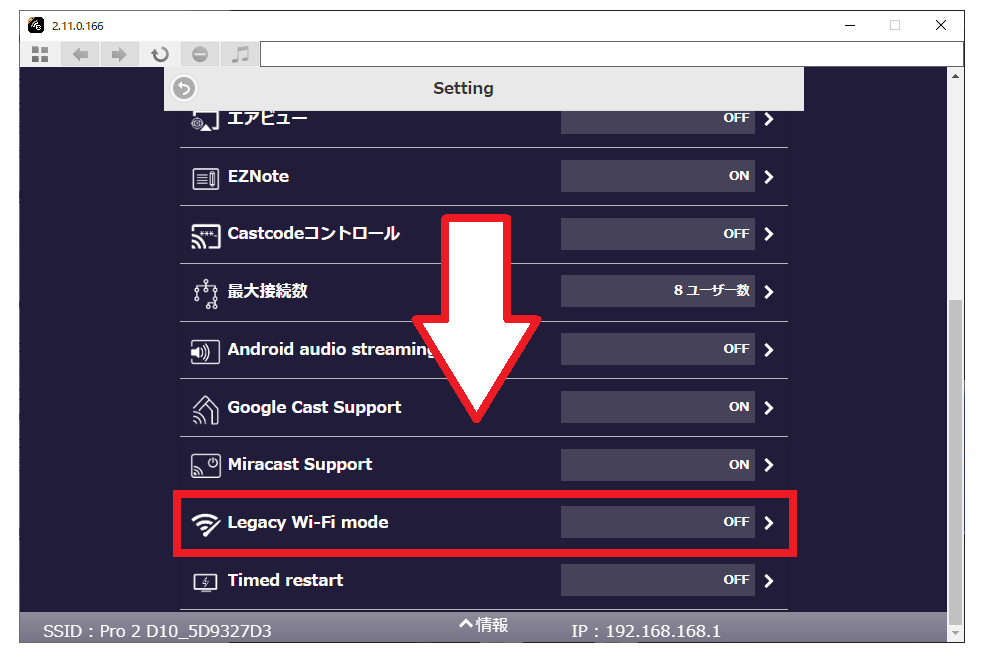
手順2.「設定」(Setting)画面の一覧を下へスクロールしていき「Legacy Wi-Fi mode」(レガシーWi-Fiモード)を選択します。
※2019年8月に配信された更新データを適用していない(ファームウェアバージョンが1.5608.9未満)EZCastPro2では本ページの設定は行えません。先にEZCastPro2本体のファームウェアバージョンを更新してください。
手順3.「Legacy Wi-Fi mode」設定画面が表示されます。
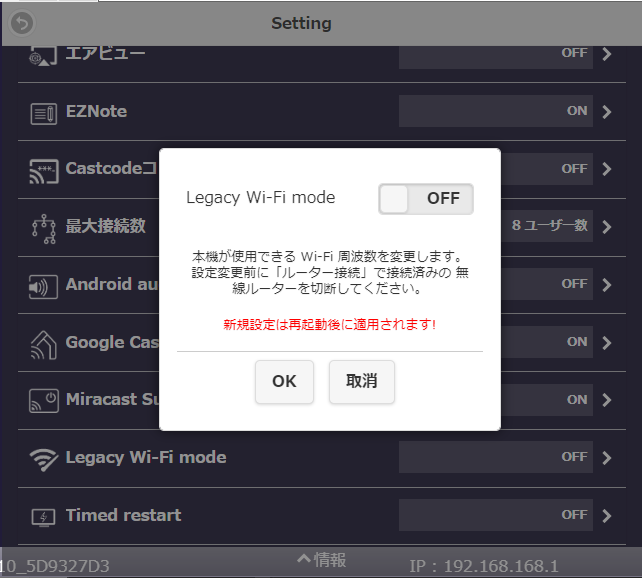
手順4.「Legacy Wi-Fi mode」を「ON(有効)」に設定して「OK(決定)」を選択します。
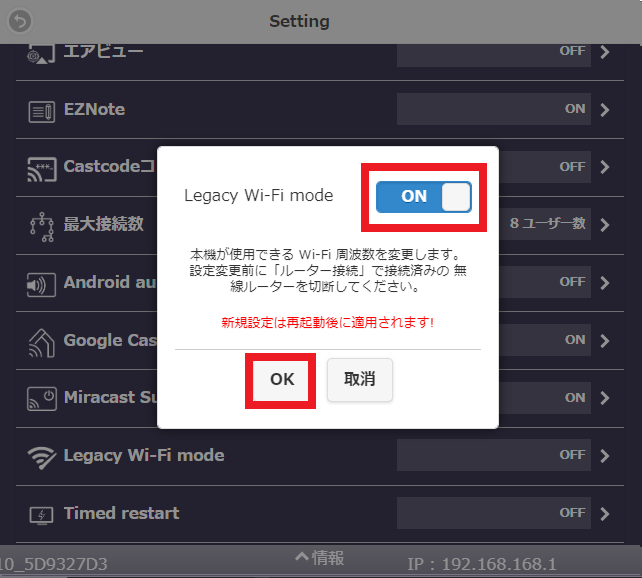
手順5.EZCastPro2が自動的に再起動します。再起動後にEZCastPro2が発信するWi-Fiが2.4GHz帯に変更されます。

一部のファームウェアバージョンでは「新規設定は再起動後に適用されます」と表示され再起動が自動的に行われません。電源ケーブルの脱着などによりEZCastPro2本体を再起動してください。
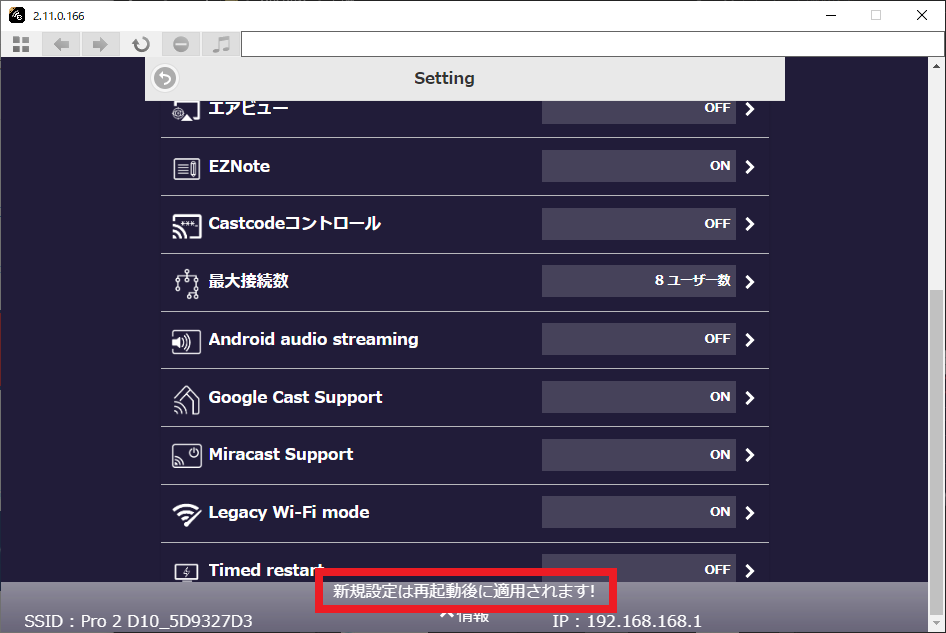
手順6.EZCastPro2のレガシーWi-Fiモードを有効に変更後、パソコンやスマートフォンをEZCastPro2と2.4GHz帯Wi-Fiで接続したり、EZCastPro2のWi-Fi接続設定で無線ルーターの2.4GHz帯Wi-Fiネットワークに接続することができます。
パソコンやスマートフォンでEZCastPro2の初期設定の途中の場合は、初期設定方法ページに戻り引き続き初期設定を行ってください。
レガシーWi-Fiモード時の制限について
(1)EZCastPro2が無線ルーターの5GHz帯Wi-Fiネットワークに接続されている間は、EZCastPro2の「レガシーWi-Fiモード」は機能しません。
EZCastPro2が無線ルーターの5GHz帯Wi-Fiネットワークに接続されている間は、EZCastPro2は5GHz帯Wi-Fiを発信します。

(2)EZCastPro2のファームウェアバージョンが1.8617.0未満の場合、無線ルーターの5GHz帯Wi-Fiネットワークに接続されている間は「レガシーWi-Fiモード」が有効の場合でも無線ルーターが発信する2.4GHz帯Wi-Fiネットワークを検出しません。先にEZCastPro2のファームウェアバージョンを1.8617.0以上に更新するか下記の操作を行ってください。
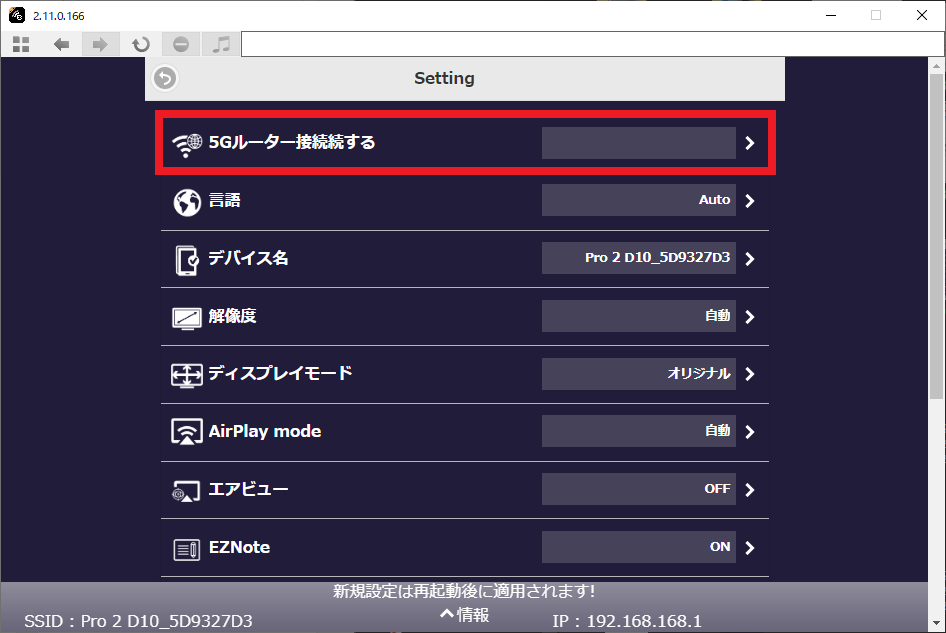
①EZCastPro2の無線ルーター接続設定を表示します。
②EZCastPro2が接続済みの無線ルーターのWi-Fiネットワークを選択して「削除(切断/forget)」を選択します。
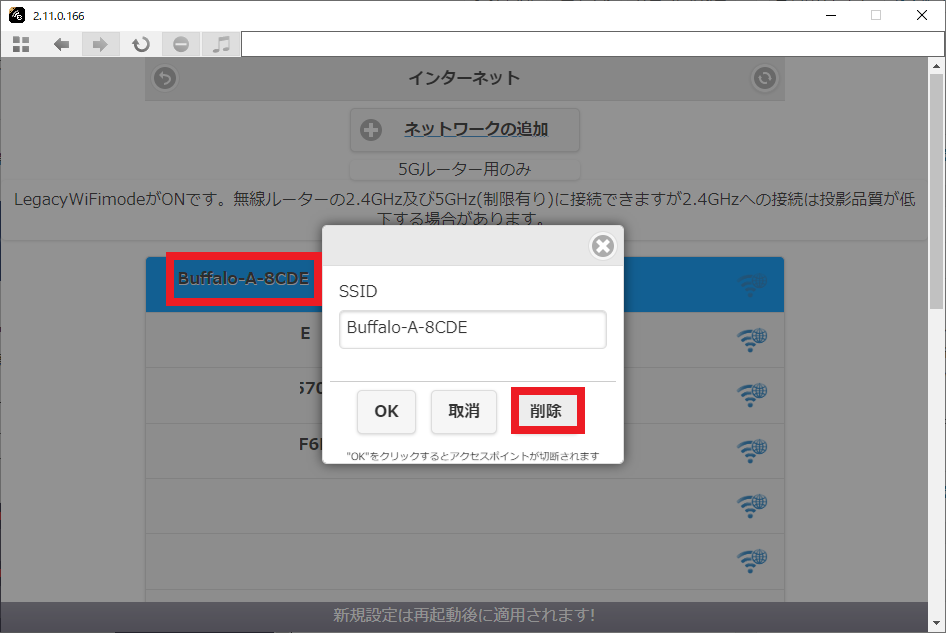
③EZCastPro2が無線ルーターから切断されたことを確認してから、EZCastPro2の電源を再起動してください。
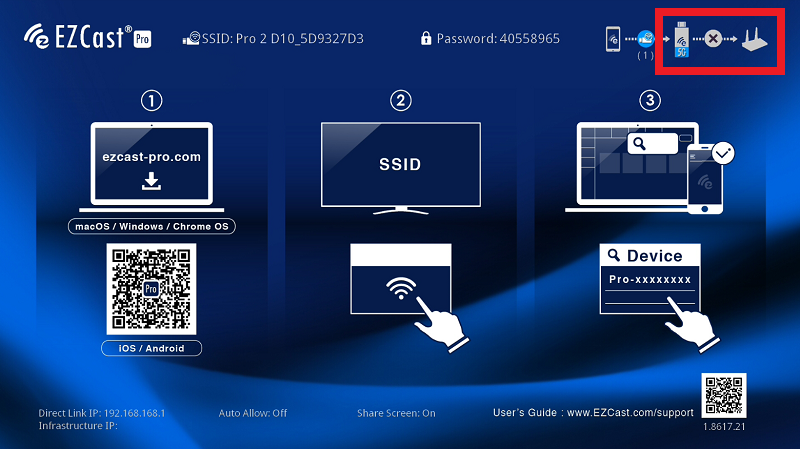
④再起動後、EZCastPro2本体が2.4GHz帯Wi-Fiを発信することを確認します。EZCastPro2を無線ルーターの2.4GHz帯Wi-Fiネットワークに接続してください。