本ページではFirmwareVersion 1.4275.0に設定されたEZCastPro2本体のIPアドレスを手動で設定する方法と、無線ルーターに接続する方法をご案内します。
※FirmwareVersionやEZCastProアプリバージョンの更新に伴い、本ページでの操作で設定が行えなくなる場合があります。
本ページではWindowsパソコンを例として操作をご案内します。
はじめににご確認ください
ウェブブラウザーのシークレットブラウズ機能を使用して、ウェブの閲覧を行っていた場合は一度全てのウェブブラウザーを終了してください。
ウェブブラウザーのシークレットブラウズ機能は手順3までは起動しないでください。
手順1.起動中の「EZCastPro」アプリを終了します。
「EZCastPro」アプリを起動している場合は終了してください。
手順2.端末をEZCastPro2のSSIDに接続します。
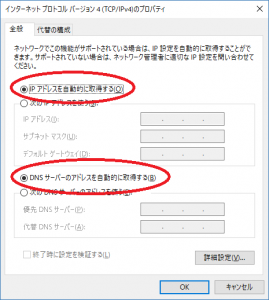
EZCastPro2は接続している端末に対して自動的にIPアドレスを割り当てます。Windowsパソコンで設定を行う場合は、TCP/IPv4プロパティの「IPアドレスを自動的に取得する」が有効になっていることをご確認ください。
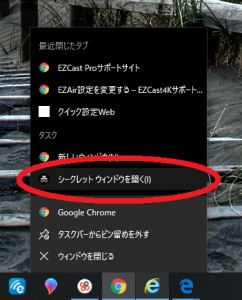
手順3.ウェブブラウザーをシークレットモードに切り替えます。
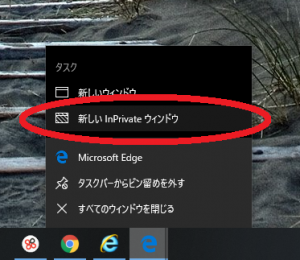
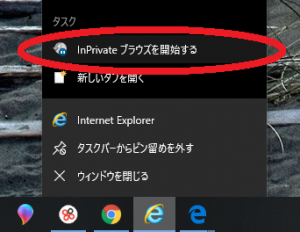
タスバーのアイコンを右クリックして「新しいInPrivateウィンドウ」(Microsoft 「InPrivateブラウズを開始する」「シークレットウィンドウを開く」を選択してください。
手順4.シークレットモードで起動しているブラウザのURL入力欄に「192.168.168.1」と入力してアクセスします。
URLの入力欄に192.168.168.1を入力して「Enter」キーを打鍵します。点にはドット(.)を入力してください。

手順5.ブラウザの画面内にEZCastPro2本体の管理者設定画面が表示されることを確認します。
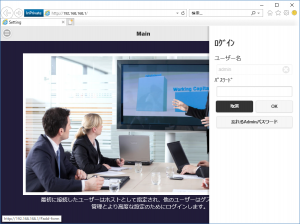
手順6.管理者としてログインをして、「ネットワーク管理」画面を表示します。
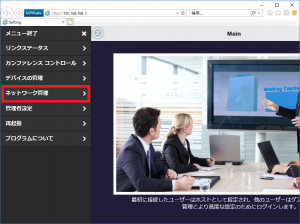
手順7.「Wi-Fi IP設定」を選択します。
「Wi-Fi IP Setting」やその他の表記が用いられる場合もあります。
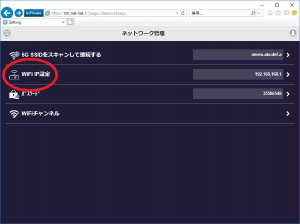
手順8.接続先ネットワークに応じて設定を行います。
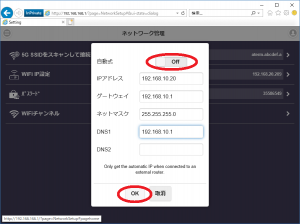
「Auto」(自動)の設定値を「Off」(無効)に設定して、各入力欄に設定値を入力してください。入力後は「OK」を選択します。
※設定値は保存されますが、手順11の操作を実施するまでは反映されません。
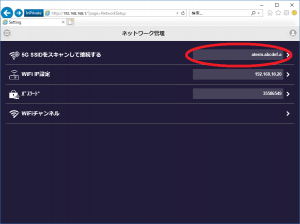
手順9.「5G SSIDをスキャン…」を選択します。
一部のウェブブラウザーでは「5G SSIDをスキャン…」を選択しても何も起こらない場合があります。その場合は「5G SSIDをスキャン…」を選択した後にページの更新(再読み込み)を実施してください。
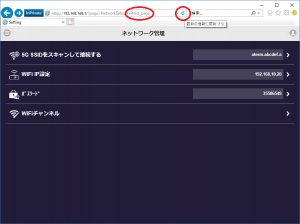
Microsoft InternetExplorerの場合は、URL欄の末尾に#wifilist_pageと表示されている状態でページの更新することで次の画面に移動します。ページの再読み込みは「F5」キーを打鍵するかウェブブラウザの再読み込みボタンを押してください。
手順10.EZCastPro2本体を無線ルーターに接続(または再接続)してください。
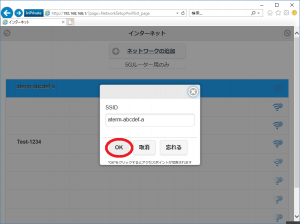
現在接続中の無線ルーターは背景色が青色で表示されます。現在接続中の無線ルーターに対して手順8の設定値を適用するには再接続を実施する必要があります。
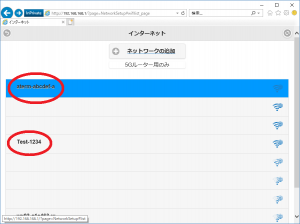
現在接続中の無線ルーター(背景色が青色)を選択した場合は、パスワード入力欄が表示されません。「OK」を押すことで無線ルーターに一度切断し、手順8で設定した値を基に接続を試みます。