お使いのEZCastProの機種や、EZCastProのネットワークの接続状況によって映像投影方法が異なります。
EZCastPro1/EZCastProLANに映像投影を行う場合や、EZCastPro2を無線ルーターに接続せずに映像投影を行う場合は「方法2:EZCastProアプリを使用して映像投影を行う」をご確認ください。
方法1:ウェブブラウザ「GoogleChrome」の「キャスト」を使用する
(EZCastPro2のみ)
EZCastPro2シリーズをお使いの場合は、パソコンにインストールされている「GoogleChrome」を起動して映像投影を行う事もできます。
【はじめにご確認ください】
(1)EZCastPro1/EZCastProLANに映像投影を行う場合は「方法2:EZCastProアプリを使用して映像投影を行う」をご確認ください。
(2)「GoogleChrome」の「キャスト」機能をご利用いただくには下記の条件を満たしている必要があります。条件を満たしていない環境では「方法2:EZCastProアプリを使用して映像投影を行う」に記載された方法で映像投影を行ってください。
・EZCastPro2とパソコンが同じ無線ルーターの同じWi-Fiネットワーク(同一セグメント内のネットワーク)に接続している必要があります。
・接続先となる無線ルーターを経由して、EZCastPro2とパソコンが通信できる必要があります。無線ルーターのプライバシーセパレータ設定等により、EZCastPro2とパソコンが無線ルーターを経由して通信できない場合はキャスト機能はご利用いただけません。
・接続先となる無線ルーターがインターネットに接続されている必要があります。プロキシ設定等により外部インターネットへの接続が制限されている場合は、キャスト機能はご利用いただけません。
はじめに:EZCastPro2と無線ルーターの接続設定を完了しておきます。
まだ設定を行っていない場合は、先にEZCastPro2の無線ルーターへの接続設定を完了してください。
>設定方法
手順1:パソコンとEZCastPro2を無線ルーターのWi-Fiに接続します。
パソコンとEZCastPro2が同一ネットワークに接続された状態にしてください。
手順2:「GoogleChrome」アプリを起動します。

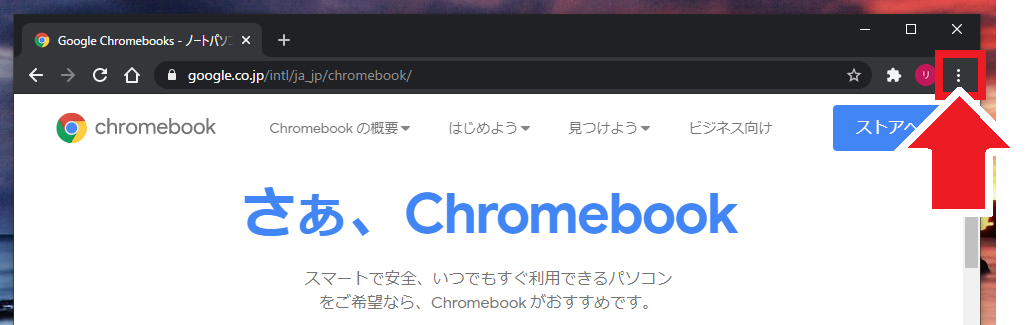
手順3:Chromeアプリの「その他アイコン」をクリックします。
Chromeアプリの画面右上に表示されているその他アイコン を選択します。
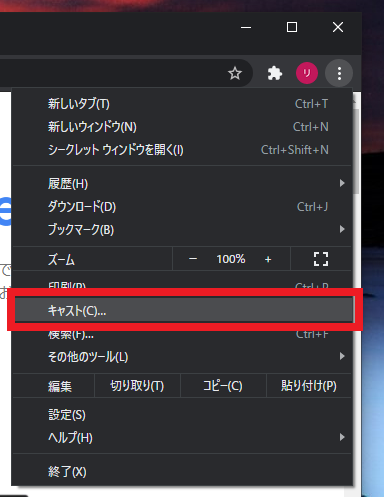
手順4:「キャスト」を選択します。
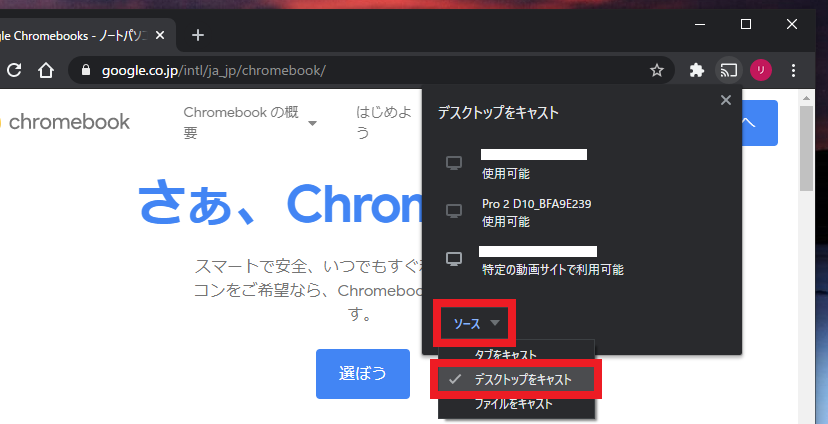
手順5:「ソース」>「デスクトップをキャスト」を順に選択します。
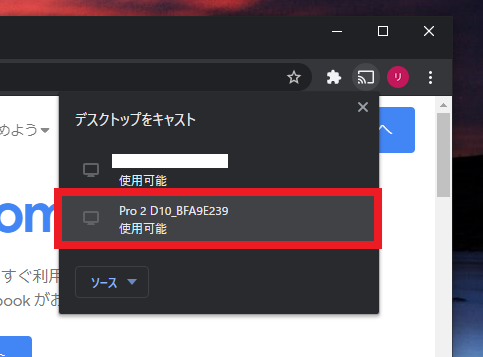
手順6:投影先として使用するEZCastPro2を選択してください。
同じネットワークに複数のEZCastPro2が接続している場合は、投影先となるテレビに表示されているEZCastPro2設定画面に表示されている「SSID」欄などをご確認いただき、投影先をお確かめください。

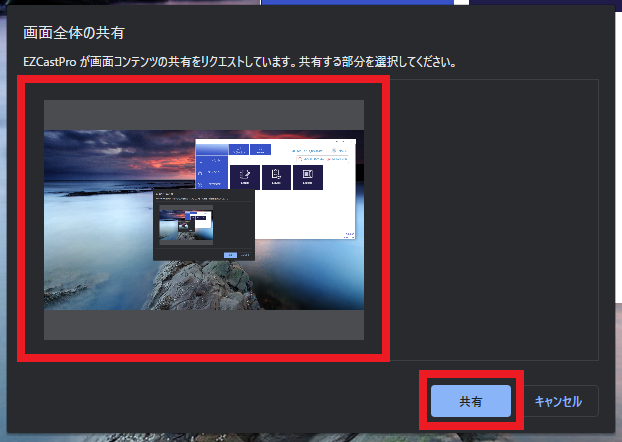
手順7:投影する映像を選択します。
ChromeパソコンやGoogleChromeアプリのバージョンによっては操作は省略される場合があります。
通常は選択肢が一つだけ表示されます。Chromebookパソコンの画面を投影するためには画面全体の様子を表している絵を選択してから、「共有」を選択します。(絵を選択するまでは「共有」ボタンは選択できません。)
手順8.投影が開始されたことを確認します。
GoogleChromeアプリを終了することで映像投影が終了します。
方法2:EZCastProアプリを使用して投影を行う ※
※Chromebookでのアプリ投影のサポートは終了いたしました。
EZCastProアプリを使用することで、Chromebookパソコンの画面をテレビに投影することができます。
<備考>音声はChromebook本体のスピーカーから出力されます。
手順1.Chromebook用EZCastProアプリをインストールします。
まだChromebookにEZCastProアプリをインストールしていない場合は、下記ページにアクセスしてChromebook用EZCastProアプリをインストールしてください。
手順2.ChromebookをEZCastProが発信するWi-Fiに接続します。
EZCastProを無線ルーターに接続している場合はChromebookを同じ無線ルーターに接続して無線ルーター経由でEZCastProと通信することもできます。(無線ルーターのプライバシーセパレータ機能等により、ルーターを経由した端末同士の通信が制限されている場合はChromebookをEZCastProのWi-Fiに接続してください。)
手順3.EZCastProアプリを起動します。
アプリのショートカットアイコンを選択してEZCastProアプリを起動してください。または下記URLにアクセスして「アプリを起動」ボタンを選択してください。
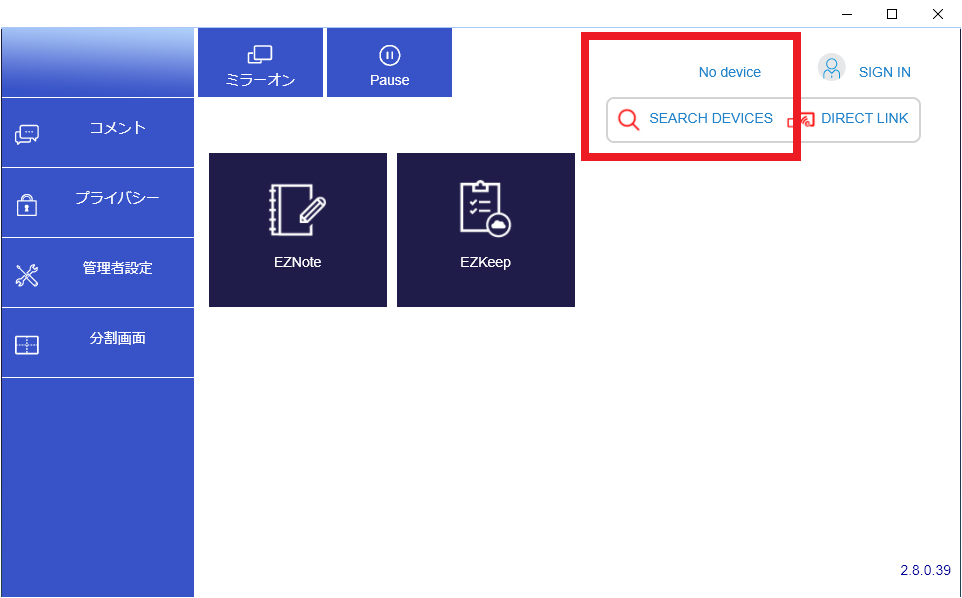
手順4.EZCastProアプリの映像投影先となるEZCastPro本体を選択します。
「SEARCH DEVICE」ボタンの上に投影先となるEZCastPro本体の名前が表示されます。「No device」や「デバイス未接続」等の表示がある場合は「SEARCH DEVICE」ボタンを選択して投影先となるEZCastProを選択してください。
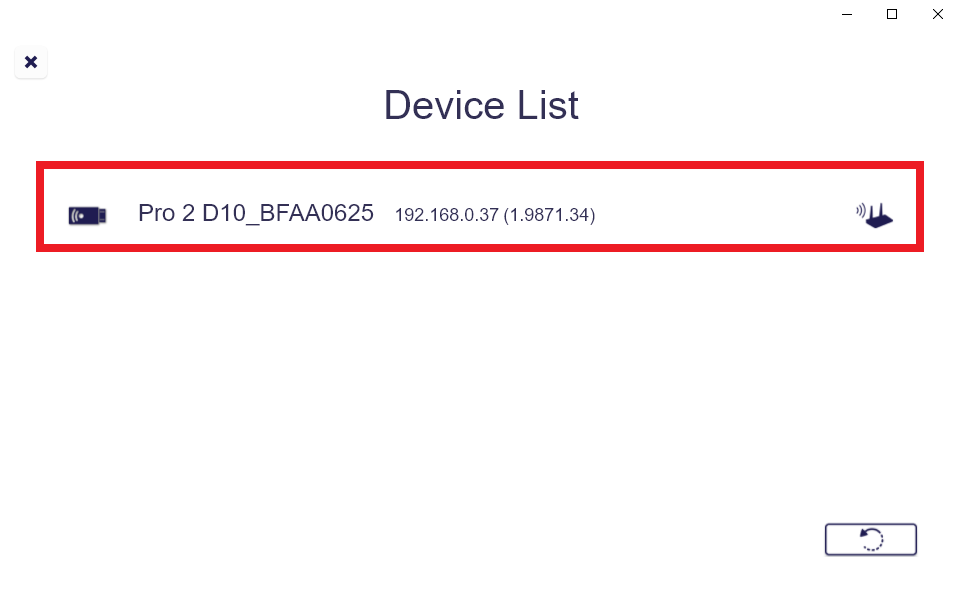
SEARCH DEVICEボタンを選択すると同じネットワーク内に存在するEZCastProの一覧が表示されます。投影先として使用するEZCastProを選択(ダブルクリック、ダブルタップ)してください。
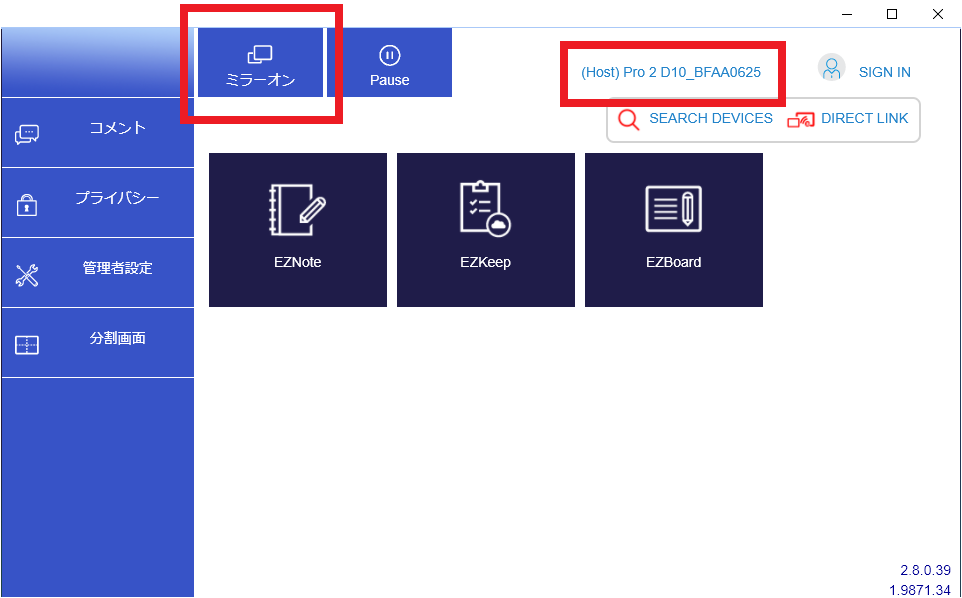
手順5.「ミラー」(ミラーオン)を選択します。
「SEARCH DEVICE」ボタンの上部に投影先としてEZCastProが設定されている状態で「ミラー(ミラーオン)」ボタンを選択します。
手順6.投影する映像を選択します。
通常は選択肢が一つだけ表示されます。Chromebookパソコンの画面を投影するためには画面全体の様子を表している絵を選択してから、「共有」を選択します。(絵を選択するまでは「共有」ボタンは選択できません。)
手順7.投影が開始されたことを確認します。
音声はChromebook本体のスピーカーから出力されます。EZCastProアプリを終了することで映像投影が終了します。