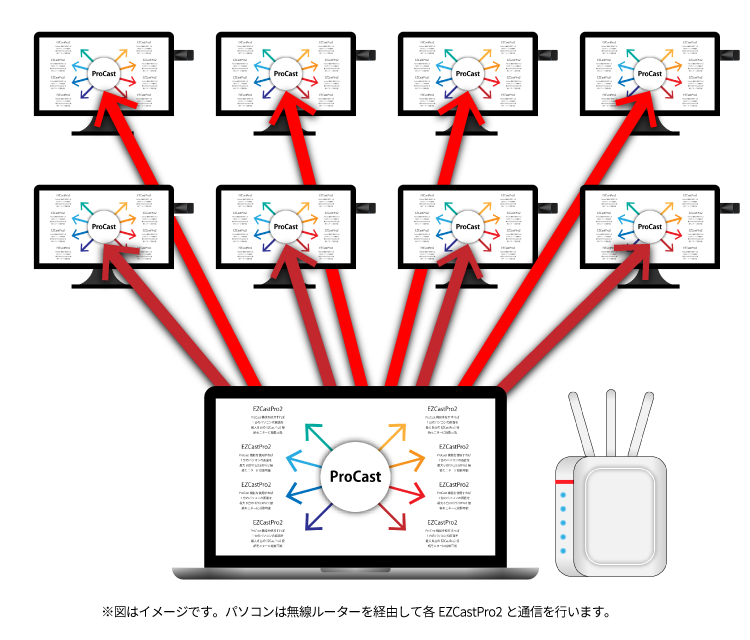
Procast(プロキャスト)機能を使えば、1台のパソコンの画面を複数台のEZCastProIIに投影することができます。
【ProCast対応機種について】
- 映像投影先として使用できる機種は次の通りです。
- EZCastProII(イージーキャストプロ2)
- EZCastProBOXII(イージーキャストプロボックス2)
- ProCastによる映像投影が行える機種(パソコン)は次の通りです。
※Intel Core i5以上に相当するCPU搭載パソコンでの投影を推奨いたします。- Windowsパソコン
- Intel製CPUを搭載したMacパソコン
【準備について】
ProCastによる投影を行う場合は予め「投影先として使用する複数台のEZCastProII」と「映像投影を行うパソコン」を同一無線ルーターが発信する同一Wi-Fiネットワークに接続する必要があります。
本機能を使用するには映像投影を行うパソコンに「ProCast」アプリをインストールする必要があります。
【操作方法】
【はじめに】プロキャスト用のソフトウェアをダウンロードします。
MacパソコンにインストールされているmacOSバージョンによって使用するソフトウェアバージョンが異なります。
【手順1】ダウンロードしたソフトウェアをインストール後に、
プロキャストを起動します。
【手順2】ソフトを起動すると以下のようにソフトウェアが立ち上がります。
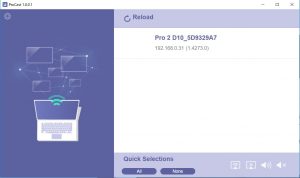
【手順3】映像投影を行うパソコンを、EZCastPro2が接続している無線ルーター(ネットワーク)に接続してください。
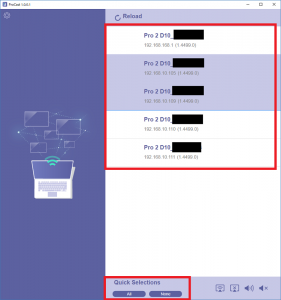
【手順4】同一ネットワーク上に存在するEZCastPro2の一覧が表示されます。一覧から投影先として使用するEZCastPro2を選択してください。
一覧に表示されたEZCastPro2をクリックすることで「選択状態」「非選択状態」を切り替えます。Quick Selectionsの「All」ボタンをクリックすると一覧のEZCastPro2を全部選択、「None」を押すと全部選択状態にします。最大8台までのEZCastPro2を投影先として使用できます。
※投影する画面の変化量や、同時に投影先として使用するEZCastPro2の台数が多いほど映像投影品質や安定性が低下します。映像投影が中断されたり、映像投影品質に問題がある場合は「映像品質」の設定値を「HD」に設定したり、投影先として使用するEZCastPro2の台数を減らしてください。
【手順5】「投影」ボタンを押すと、選択したEZCastPro2に対して映像投影が開始されます。
「投影」ボタン

■機能の解説
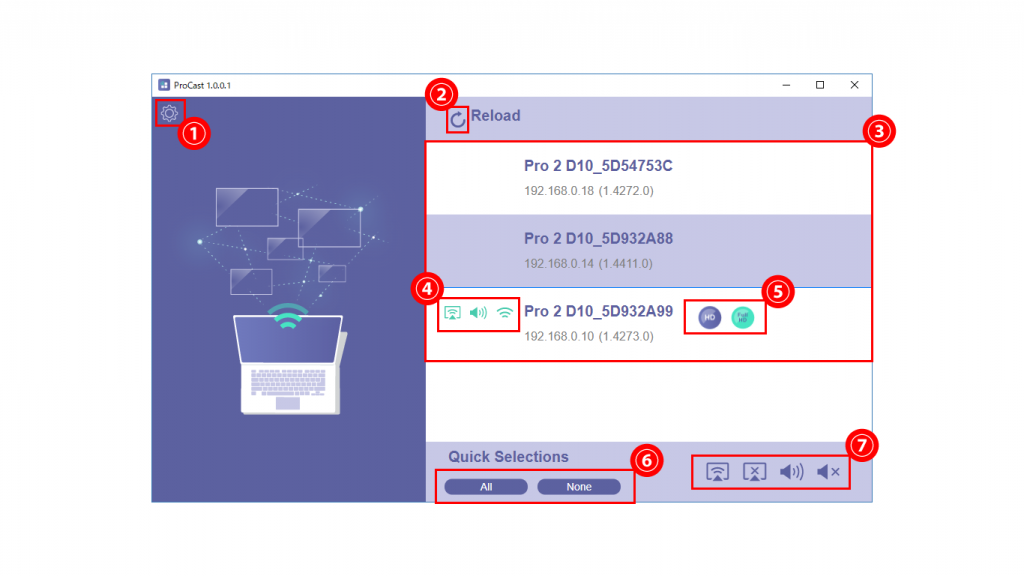
①音声の品質設定を行います。
②映像投影先の一覧を更新します。
③映像投影先の一覧です。
機器名をクリックすることで選択/非選択を切り替えます。
背景色が白の場合は非選択状態です。
背景色が青の場合は選択中です。
④現在の状態を示します。
いずれの表示もない場合はミラーリングが行われていません。
映像投影アイコンがある場合はミラーリングが行われています。
音声出力アイコンがある場合はパソコンの音声が出力されています。
⑤映像投影先の映像品質を設定します。
HD:HD画質に設定します。
FullHD:フルHD画質に設定します。
⑥映像投影先の一覧(③)に表示されている機器を一括で選択/非選択状態に切り替えます。
All:一覧に表示された機器を全選択します。
None:すべての機器を非選択状態にします。
⑦映像投影先の一覧(③)で選択中の機器へのミラーリングを行います。
※映像投影先の一覧(③)でいずれかの機器を選択中のみ操作が可能です。
ミラーリングアイコン:一覧(③)で選択中の機器へのミラーリングを開始します。
ミラーリング停止:一覧(③)で選択中の機器へのミラーリングを停止します。
音声出力アイコン:一覧(③)で選択中の機器の音声出力を有効化します。
音声出力停止:一覧(③)で選択中の機器の音声出力を停止します。