本ページでは1台のテレビの画面を分割して、複数の端末で映像投影を行う「画面分割表示」についてご案内します。
【画面分割表示に対応している映像について】
「画面分割表示」を使用するには、EZCastProアプリ内の映像投影機能を使用する必要があります。
「画面分割表示」に対応した映像投影機能は次の通りです。
①パソコン用「EZCastPro」アプリの「Mirror」および「拡張デスクトップ」
Windows/macOSパソコン用「EZCastPro」アプリ内の映像投影機能「Mirror」および「拡張デスクトップ」が画面分割表示機能に対応しています。
※「拡張デスクトップ」はWindowsパソコンでご利用いただけます。(パソコン本体の仕様によってはご利用いただけない場合もあります。)

②Androidスマートフォン用「EZCastPro」アプリの「Mirror」
Androidスマートフォン用「EZCastPro」アプリ内の映像投影機能「Mirror」が画面分割表示機能に対応しています。
※「Mirror」機能はAndroidバージョン5.0以上をインストールしたスマートフォンでご利用いただけます。(スマートフォン本体の仕様によってはご利用いただけない場合もあります。)
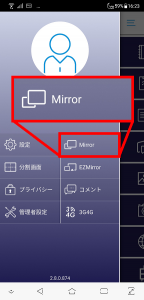
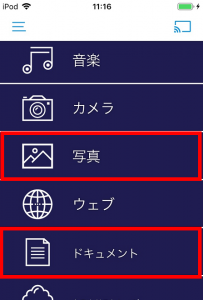
③スマートフォンの「EZCastPro」アプリの「写真」および「ドキュメント」
スマートフォン本体に保存されている写真やPDFファイルを表示する「写真」と「ドキュメント」が画面分割表示機能に対応しています。
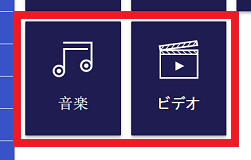
「EZCastPro」アプリの「音楽」および「ビデオ」は画面分割表示に対応していません。
「EZCastPro」アプリの音楽ファイル再生機能「音楽」とビデオファイルのストリーミング再生機能「ビデオ」を使用して音楽や動画を表示した場合は「画面分割表示」が終了します。
「EZCastPro」アプリ以外の映像投影機能は「画面分割表示」に対応していません。
下記の方法で映像投影を行った場合は、「画面分割表示」は終了します。
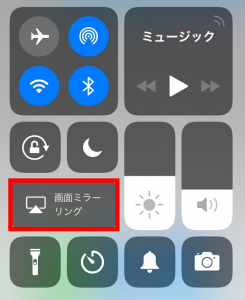
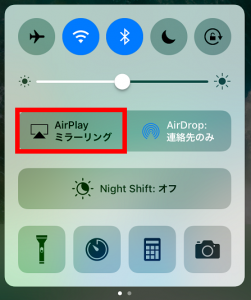
iPhone/iPadの「画面ミラーリング」および「AirPlayミラーリング」
iPhoneやiPadの「画面ミラーリング」や「AirPlayミラーリング」等の映像投影機能を使用すると「画面分割表示」は終了します。
Windows8/10およびAndroidスマートフォンの「Miracast」
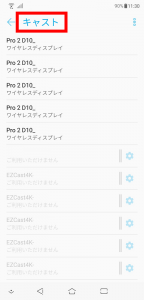
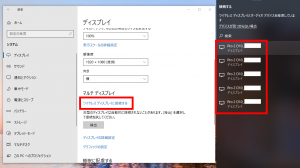
WindowsパソコンやAndroidスマートフォンの「Miracast」機能を使用して映像投影を行った場合は「画面分割表示」は終了します。
※Miracast機能はスマートフォンやパソコンによって呼称が異なります。Windows10の場合は「ワイヤレスディスプレイ接続」、SONY Xperiaスマートフォンの場合は「スクリーンミラーリング」、Samsung Galaxyスマートフォンの場合は「SmartView」という呼称が用いられます。
その他、上記の①~③以外の方法で映像投影を行った場合
パソコンやスマートフォンの動画再生アプリによっては独自の映像投影機能を備えている場合があります。それらの機能を使用した場合は画面分割表示が終了します。
【ホストコントロール設定について】
画面分割表示を行う場合は「EZCastPro」アプリのホストコントロール設定をご確認ください。ホストコントロール設定により、ゲスト端末の映像投影リクエストをすべて却下するように設定していると画面分割表示を行うことができないのでご注意ください。
ホストコントロール設定については下記の操作で確認/設定変更が可能です。
Windows/macOSパソコンでの確認方法
手順1.EZCastProアプリを起動します。映像投影先としてEZCastPro本体が選択されていない場合は、任意のEZCastPro本体を選択してください。
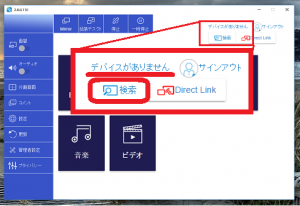
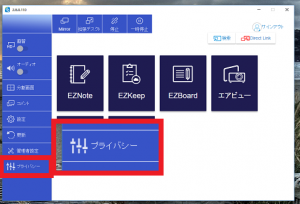
手順2.「プライバシー」を選択します。
パソコンによっては「アプリ設定」と表記されている場合があります。「手順1」が完了していない場合は「プライバシー」が表示されない場合や、「プライバシー」を選択しても「Device not connected」と表示されて設定を行うことができない場合があります。
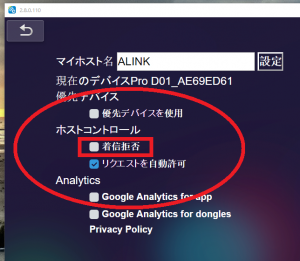
手順3.「ホストコントロール」欄の「着信拒否」のチェックを外します。
パソコンによっては「Do not disturb」と表記されている場合もあります。ここにチェックがついているとゲスト端末のリクエストを自動的に却下するのでご注意ください。
iPhone/iPadでの確認方法
手順1.端末本体の「設定」を選択します。
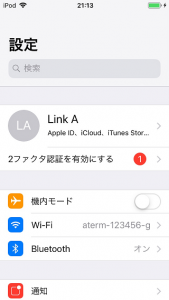
手順2.「設定」画面を下にスクロールして「EZCastPro」項目を探して選択します。
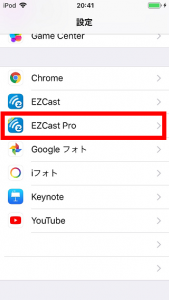
手順3.「EZCastPro」アプリのアクセス許可やホストコントロール設定画面が表示されます。
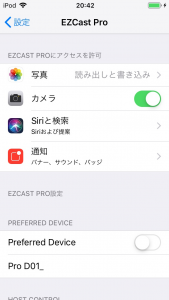
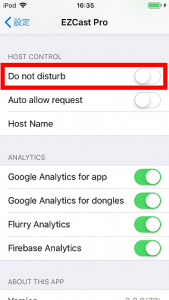
手順4.下にスクロールして「Do not disturb」項目を探します。「Do not disturb」を無効にしてください。
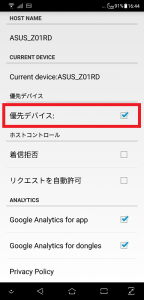
Androidスマートフォンでの確認方法
手順1.EZCastProアプリを起動します。
手順2.画面左上のメニューボタン(「三」アイコン)を選択します。
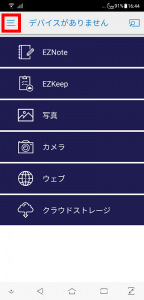
手順3.「プライバシー」を選択します。
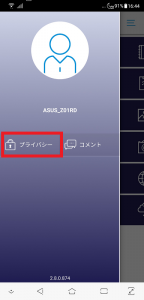
手順4.「着信拒否」のチェックを外します。
【画面分割表示を行う】
本ページではWindowsパソコンをホスト端末として、iPhoneをゲスト端末としてEZCastProに接続して映像投影を行います。
テレビの画面を分割表示して、「Windowsパソコンの操作画面」と「iPhoneで撮影した写真」を表示します。
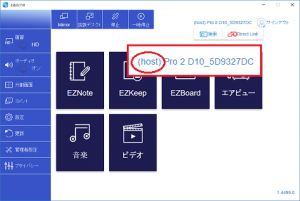
手順1.先にWindowsパソコン本体の「EZCastPro」アプリを起動します。映像投影先としてEZCastProを選択するとパソコンがホスト端末として接続されることを確認します。
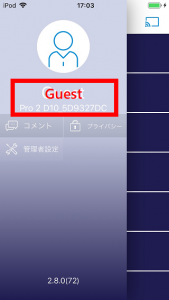
手順2.次にiPhoneの「EZCastPro」アプリを起動します。EZCastProを選択するとゲスト端末として接続されることを確認します。
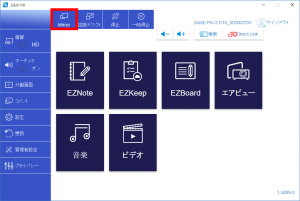
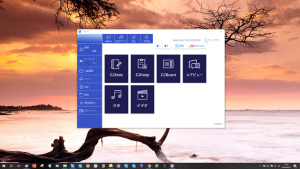
手順3.ホスト端末で映像投影を開始します。パソコンのEZCastProアプリで「Mirror」を選択します。テレビにパソコンの画面が表示されることを確認します。
手順4.ゲスト端末(iPhone)の「EZCastPro」アプリの「写真」ボタンを選択します。
PDFファイルを表示する場合は「ドキュメント」を選択します。
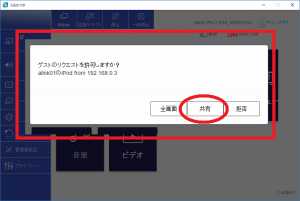
手順5.ホスト端末とゲスト端末のアプリ画面にそれぞれリクエストに関する通知が表示されます。
ホスト端末のホストコントロール設定で「リクエストを自動許可」を有効にしている場合は通知は表示されず、自動的にゲスト端末のリクエストが許諾されます。
ホスト端末側にはゲスト端末のリクエストが表示されます。「共有」を選択することでテレビ画面で分割表示を開始することができます。「全画面」を選択した場合はリクエストを出したゲスト端末本体が投影する映像(写真)が全画面に表示されます。
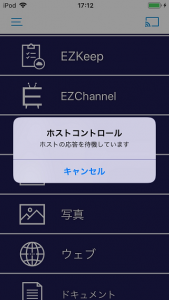
ゲスト端末側には「ホストの応答を待機しています」と表示されます。リクエストが許可されたら写真やPDFファイルを選択してください。
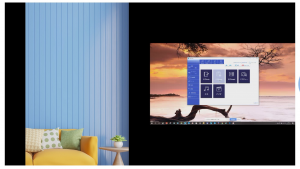
手順6.テレビ画面が分割表示され、ホスト端末とゲスト端末が投影している映像が表示されることをご確認ください。
【関連資料】
画面の分割数を変更するにはこちらのページをご参照ください。