WindowsパソコンのTCP/IP設定とIPアドレスの自動取得について
IPアドレスが静的なネットワーク環境に端末(PCやスマートフォン)を接続するためには、一般的に端末のTCP/IP設定を手動で構成する必要があります。
端末によってIP設定を手動で構成する方法はさまざまありますが、WindowsパソコンのTCP/IP設定を手動で構成した場合はパソコン本体が自動的にIPアドレスを取得できなくなる場合があります。
パソコン本体が自動的にIPアドレスを取得できない場合、接続端末にIPアドレスを自動的に割り当てる機器(EZCastProや無線ルーターなど)の設定画面にアクセスできなくなります。
本ページではWindowsパソコンのTCP/IP設定でIPアドレスの自動取得を有効にする方法をご案内します。
【ご注意】必ずお読みください
ご家庭用の無線ルーターは一般的にDHCP(IPアドレス自動割当機能)が有効化されています。DHCPが有効なネットワークに接続する場合は端末本体のIP設定を手動で構成する必要はありません。Windowパソコンでこれらのネットワークを普段ご利用されている場合はTCP/IP設定のIPアドレスの自動取得は有効であると思われます。
※ごく一部の例外を除き、工場出荷状態のWindowsパソコンのTCP/IP設定は手動で構成されておらずIPアドレスの自動取得は有効に設定されています。
本ページではDHCPを無効化したネットワークへの接続を実現するためにTCP/IP設定を手動で構成したWindowsパソコンのIPアドレスの自動取得を有効化する(=工場出荷状態の設定に戻す)方法をご案内しています。
パソコンのTCP/IP設定を変更すると既存のネットワーク(DHCPを無効化したネットワーク)で通信(インターネットや社内/学内ネットワークへのアクセス)が行えなくなります。
本ページを表示しているWindowsパソコンでTCP/IP設定を変更すると本ページ「EZCastProサポートサイト」を表示できなくなるのでご注意ください。本ページを表示することができる別の端末(iPhone/iPad/Androidスマートフォン、タブレット、別のWindowsパソコン等)をご用意するか、本ページを印刷や画像ファイル等で出力してオフライン環境下でも表示できるようにすることを推奨します。
EZCastPro本体を既存のネットワークに接続するなど必要な設定を終えた後は、パソコンのTCP/IP設定を元に戻せるように必ず設定値のメモやバックアップを作成してください。
※EZCastPro本体をDHCPを無効化したネットワークに接続する過程で、EZCastPro本体の設定を行う必要がある場合はWi-Fiネットワーク(SSID)に応じて個別のIP設定を行うことができるiPhone/iPad/Androidスマートフォン、タブレットでEZCastPro本体の設定を行うことを推奨します。
WindowsパソコンでTCP/IP設定を変更する
本ページではWindowsパソコンの「コントロールパネル」>「アダプターの設定の変更」を順に操作して表示される「ネットワーク接続」画面内の接続アイコンでTCP/IP設定を手動で構成していることを想定して操作をご案内します。
Windows10バージョン1709以降にはSSID別にTCP/IP設定を行う機能が追加されましたが、本ページでは取り扱いません。
次の操作でTCP/IP設定画面を表示してIPアドレスの自動取得を有効化してください。
手順1.ネットワーク接続画面を表示します。
Windows10の場合は「スタート」>「設定」>「ネットワークとインターネット」>「アダプターのオプションを変更する」を順に選択します。
Windows8の場合は「スタート」>アプリ一覧から「コントロールパネル」>「ネットワークの状態とタスクの表示」>「アダプターの設定の変更」を順に選択します。
Windows7の場合は「スタート」>「コントロールパネル」>「ネットワークの状態とタスクの表示」>「アダプターの設定の変更」を順に選択します。
Windows10 画面例:
「スタート」>「設定」>「ネットワークとインターネット」
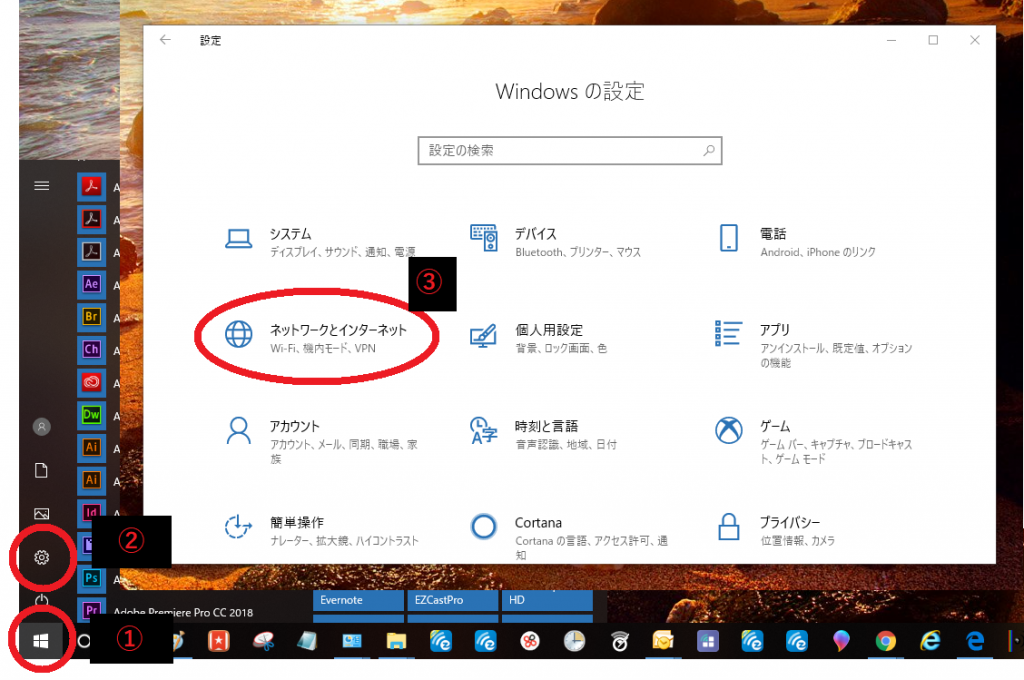
Windows10 画面例:
「アダプターのオプションを変更する」
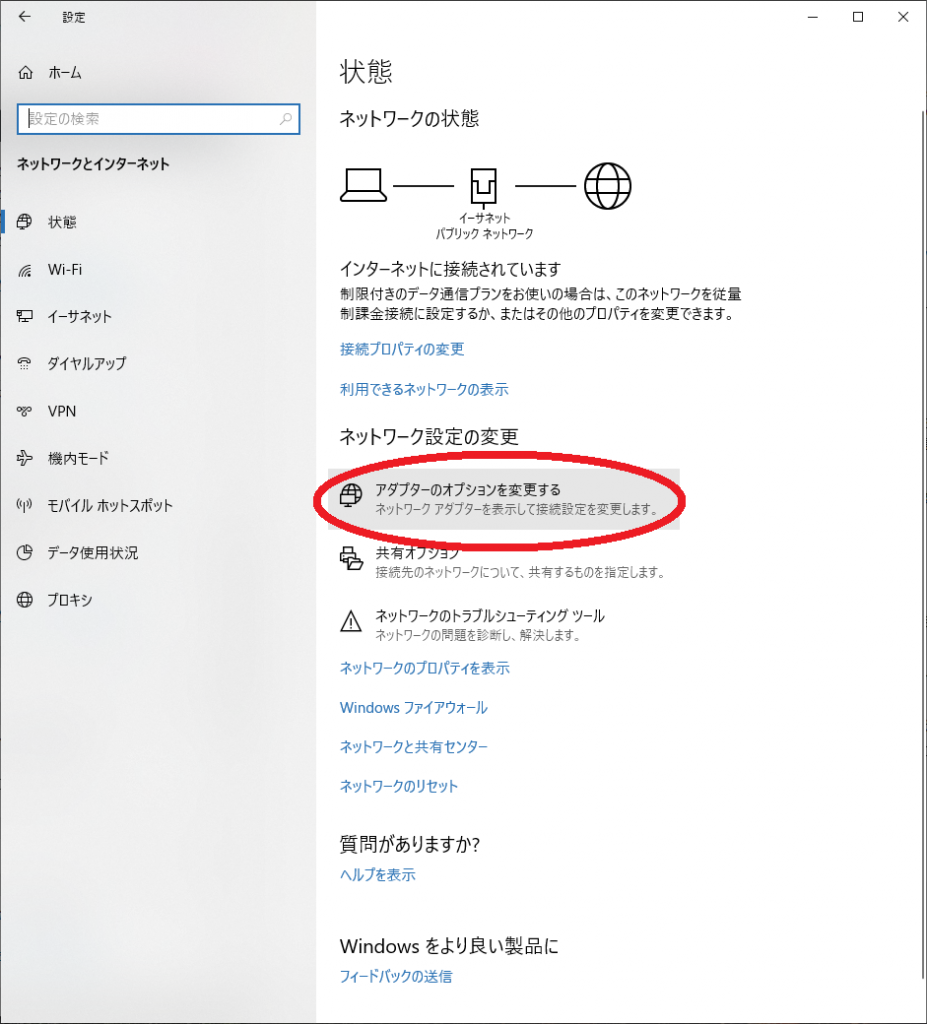
Windows7/8 画面例:
コントロールパネル内の「ネットワーク状態とタスクの表示」

Windows7/8、画面例
「アダプターの設定の変更」

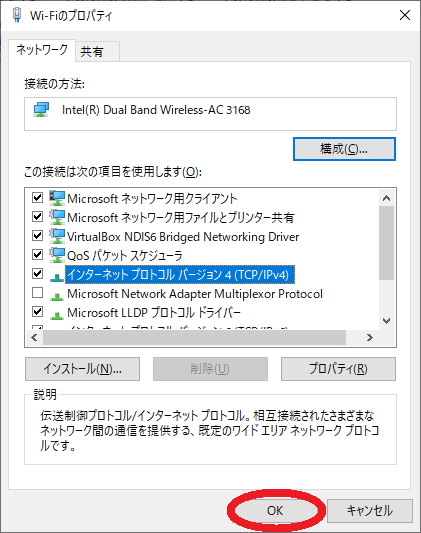
手順2.ネットワーク接続画面が表示されることを確認します。「Wi-Fi(ワイヤレスネットワーク)接続アイコン」を右クリックして「プロパティ」を選択します。
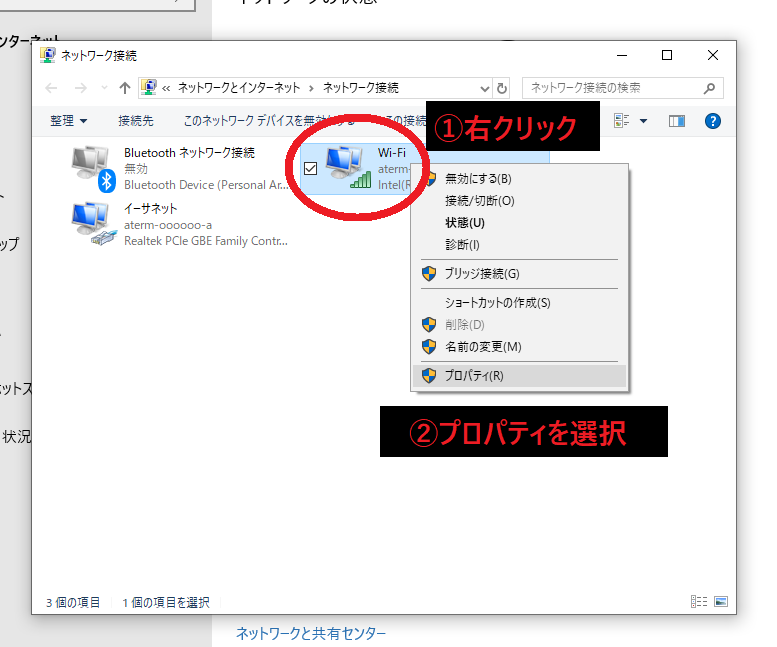
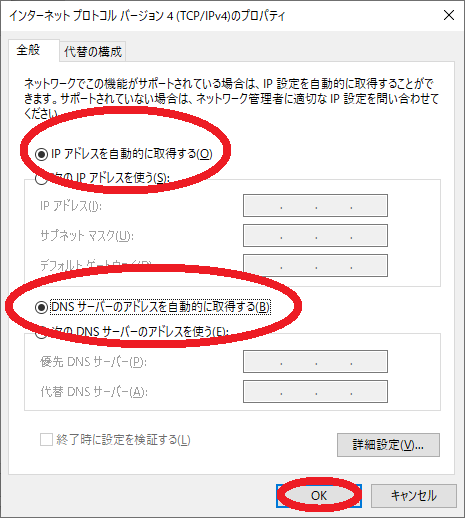
手順3.「インターネットプロトコルバージョン4(TCP/IPv4)」を選択してから「プロパティ」を選択します。「インターネットプロトコルバージョン4(TCP/IPv4)のプロパティ」画面が表示されることを確認します。
パソコンによっては類似の項目として「インターネットプロトコルバージョン6(TCP/IPv6)」も表示されるのでご注意ください。

手順4.「次のIPアドレスを使う」にチェックが入っている場合はTCP/IP設定は手動で構成されています。設定を復元できるように設定内容をメモしてください。
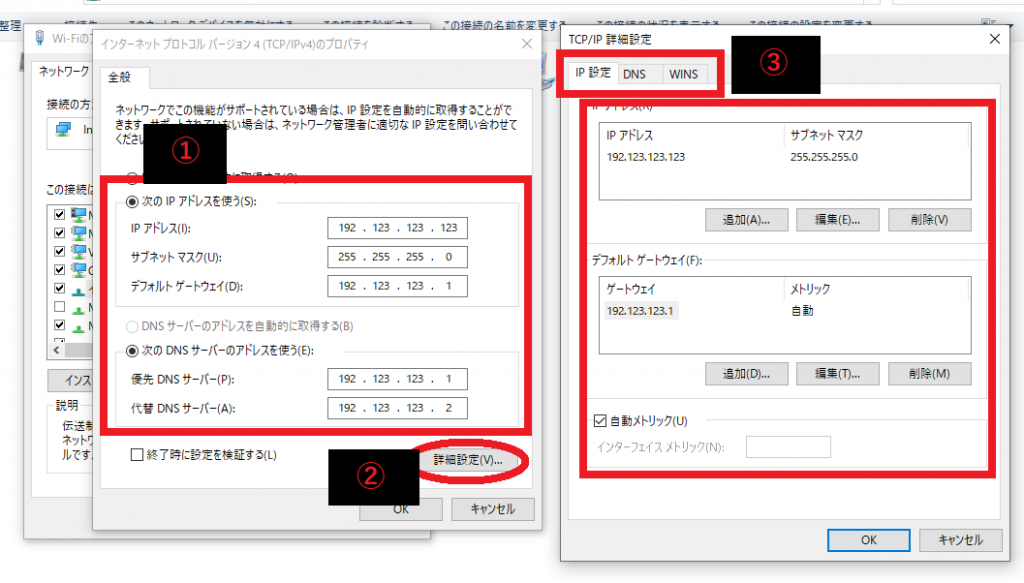
ご注意
これ以降の操作を行うことで入力されている設定値が削除されます。設定を復元できるように必ず設定値のメモを作成してください。
手順5.「IPアドレスを自動的に取得する」および「DNSサーバーのアドレスを自動的に取得する」を有効にして「OK」を選択します。
手順6.「OK」を選択します。
手順7.WindowsパソコンがIPアドレスを自動的に取得できるようになります。
手順8.EZCastPro本体に必要な設定を行ってください。設定を完了してWindowsパソコン本体を既存のネットワークに接続する場合はTCP/IP設定を本ページの操作前に復元してください。。
関連項目:
>EZCastPro本体のIPアドレスを手動で構成する
EZCastProをDHCPが無効化された固定IPアドレス環境のネットワークに接続する場合は、ネットワーク接続先に応じたIPアドレスを手動で構成する必要があります。