Miracastに対応したパソコンではP2P接続による映像投影を行うことができます。
Miracastについて
- パソコンのMiracast使用可否、投影品質、操作方法はパソコン本体仕様によって異なります。
- EZCastProのMiracastはP2P接続のみサポートしています。
- パソコンによってはMiracastと通常のWi-Fi接続を同時に使用することでMiracastやWi-Fi接続が不安定になる場合があります。
- Miracastによる映像投影中はパソコンと無線ルーター間のWi-Fi接続は切断するか、データ通信を最小限にしてください。Miracastが開始されない、切断される、投影品質が著しく低下などの症状が発生する場合があります。
- Miracastによる映像投影中、パソコンと無線ルーター間のWi-Fi接続に使用する周波数によってはMiracastが開始されない、切断される、投影品質が著しく低下などの症状が発生する場合があります。問題が発生する場合はパソコンと無線ルーター間のWi-Fi接続を切断するか、パソコンを無線ルーターの2.4GHz帯Wi-Fiアクセスポイントに接続してください。
(EZCastPro2/EZCastProBOX2以外)
EZCastProをMiracast待機状態にする
<EZCastPro2、EZCastProBOX2をご利用の場合>
EZCastPro2、EZCastProBOX2の場合は後述の「Miracastを開始する」から操作を開始してください。
<EZCastPro、EZCastProLAN、EZCastProBOXをご利用の場合>
EZCastProは設定用ソフトウェア「EZCastPro」アプリの「EZMirror」を操作することで60秒間、Miracastによる投影を受け付ける状態に移行します。
【ご確認ください】
一部の操作は60秒間以内に行う必要があります。予め操作方法をご確認ください。
本操作はEZCastPro、EZCastProLAN、EZCastProBOXのみ対応しています。
手順1.パソコン本体をEZCastProにWi-Fi接続します。
手順2.EZCastProアプリを起動します。
手順3.EZCastProアプリで投影対象を選択します。
①「検索 (SEARCHDEVICE)」ボタンを選択します。DEVICE画面で投影先を選択(ダブルクリック)してください。
②「デバイスがありません」ではなく①で選択した投影先が表示されていることをご確認ください。
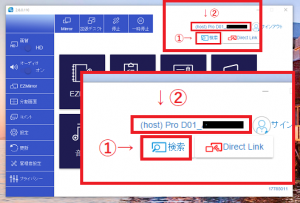
手順4.「EZMirror」ボタンを選択し「ON」ボタンを押してください。
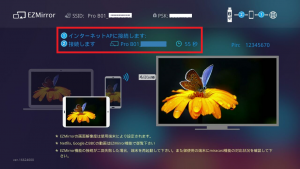
「EZMirror」ボタンを選択した時点で、テレビの「EZCastPro待機画面」に表示される画像が変化しますが「ON」ボタンを押すまではカウントダウンは開始されずMiracastを開始することはできません。
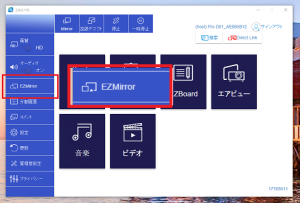
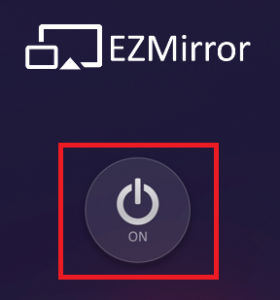
手順5.「ON」ボタンを選択することでテレビの「EZCastPro待機画面」で60秒のカウントダウンが開始されることを確認します。60秒間のカウントダウンが終了する前に下記の「Miracastを開始する」の操作を実施してください。
EZCastProアプリ画面には「デバイス切断済み」と表示される場合がありますが、操作を続行してください。
EZCastPro本体はインフラストラクチャモードからP2Pモードに移行します。Wi-Fiアクセスポイント(SSID)の発信を停止して、無線ルーターと接続していた場合は切断されます。カウントダウン中はパソコンやスマートフォンのWi-Fi接続先としてEZCastPro本体のSSIDは表示されなくなります。
Miracastを開始する
Windows10パソコンによるMiracastを開始してください。EZCastPro/EZCastProLAN/EZCastProBOXはカウントダウンが終了する前に「手順1」から「手順」までの操作を完了してください。
手順1.EZCastPro本体がMiracast待機状態であることをご確認ください。
EZCastPro/EZCastProLAN/EZCastProBOXの場合は60秒間のカウントダウンが行われていることをご確認ください。
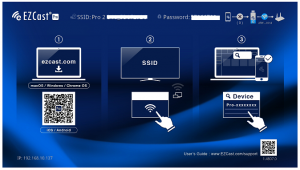
EZCastPro2の場合は「EZCastPro2待機画面」が表示されていることをご確認ください。
手順2.パソコンのWi-Fi接続(無線ルーターとの接続)を下記のいずれかの状態にします。
※EZCastPro/EZCastProLAN/EZCastProBOXはカウントダウン中はWi-Fiアクセスポイントの発信を停止します。そのためパソコンのWi-Fi接続先としてEZCastPro機器のSSIDは選択できません。
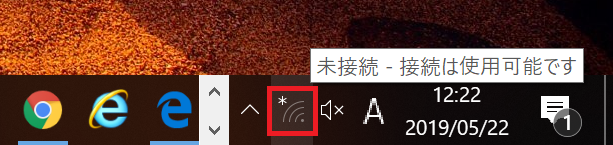
(1)パソコンをいずれの無線ルーターともWi-Fi接続していない状態にします。
パソコン本体がMiracastとWi-Fi接続を同時に行えるか不明な場合は、Miracastを開始する前はいずれの無線ルーターともWi-Fi接続しないことを推奨します。Miracastが正常に開始されてからパソコンのWi-Fi接続を行ってください。周囲に無線ルーターが設置されていない場合はパソコンをいずれのWi-Fiアクセスポイントにも接続していない状態にしてください。
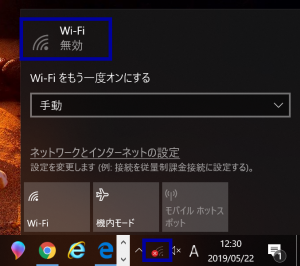
パソコンのWi-Fiの機能は無効化しないでください。Miracastを開始するにはWi-Fiの機能が有効化されている必要があります。パソコンが自動的に既存の無線ルーターとWi-Fi接続を開始する場合は、接続中の無線ルーターのWi-Fiネットワークの「切断」を選択してください。
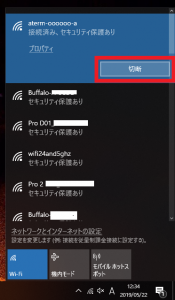
(2)パソコンを無線ルーターの2.4GHz帯Wi-Fiアクセスポイントに接続する
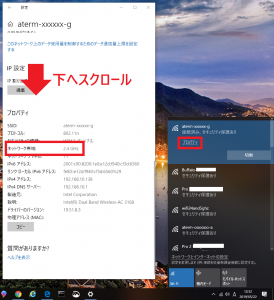
パソコンを無線ルーターにWi-Fi接続する場合は2.4GHz帯Wi-Fiアクセスポイントをご利用ください。パソコンを無線ルーターの5GHz帯Wi-Fiアクセスポイントに接続するとMiracastが開始されなかったり、切断や映像投影品質の低下が発生したりする場合があります。パソコンのWi-Fi接続先の「プロパティ」を選択して表示される「設定」画面を下へスクロールすることで表示される「ネットワーク帯域」で周波数を確認することができます。
手順3.WindowsパソコンのMiracast接続設定画面を表示します。
接続設定画面を表示する操作方法はパソコンの仕様、設定によって異なります。
操作例)
Windowsパソコン本体の「設定」>「システム」>「ディスプレイ」>「ワイヤレスディスプレイに接続する」を順に選択することでMiracast接続設定画面「接続する」が表示されます。
※この画面に「お使いのPCまたはモバイルデバイスではMiracastがサポートされていないため、ワイヤレスでプロジェクションを行うことはできません。」と表示されている場合はお使いのパソコン本体がMiracast接続による映像投影に対応していません。
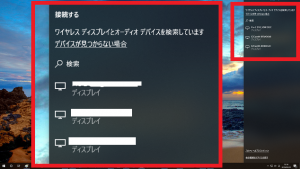
手順4.Miracast接続設定画面に表示されているEZCastPro機器を選択します。
- EZCastPro/EZCastProLAN/EZCastProBOXはカウントダウン中のみMiracast投影先として表示されます。
- 投影が開始されるまで時間がかかる場合があります。
- 投影に失敗した場合は再度操作を行ってください。
- カウントダウンが再開された場合は再度「Miracastを開始する」の操作を行ってください。
- カウントダウンが終了していた場合は再度「EZCastProをMiracast待機状態にする」の操作を行ってください。
- 「Miracastを開始する」の「手順4.Miracast接続設定画面に…選択します。」を行う前に「手順2.パソコンのWi-Fi接続…を下記のいずれかの状態にします。」を再度ご確認ください。
手順5.EZCastProを接続したテレビ画面にパソコンの操作画面が表示されることをご確認ください。
手順6.表示方法を複製および拡張に切り替える場合や、映像投影を終了する場合は下記をご確認ください。
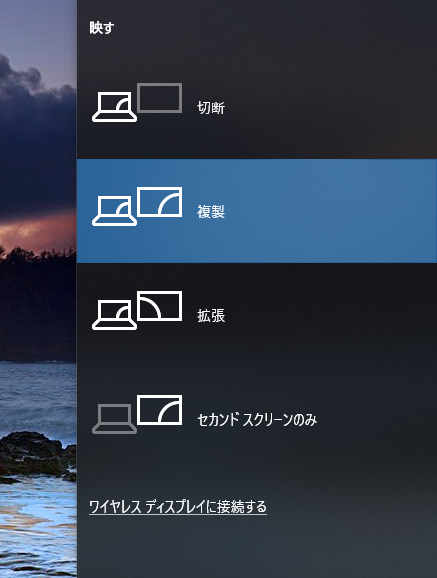
「設定」>「システム」>「ディスプレイ」>「ワイヤレスディスプレイに接続する」>「プロジェクションモードの変更」を選択します。
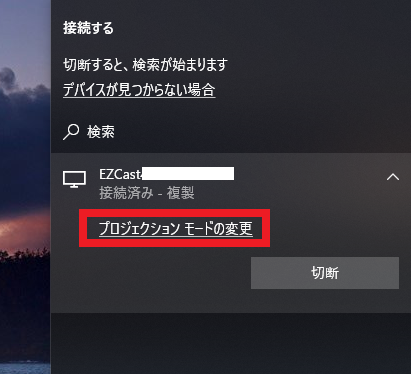
「映す」画面が表示されます。
切断:映像投影を終了します。
複製:パソコンの操作画面をテレビに複製表示します。
拡張:テレビをセカンダリディスプレイとして使用します。
セカンドスクリーンのみ:パソコン本体の画面を非表示し、テレビ画面だけを表示します。